12 etapas para uma auditoria de SEO

A maneira mais fácil de fazer isso é  realizar uma auditoria de SEO.

Normalmente, as auditorias de SEO podem levar dias, senão semanas, para serem concluídas e acabam custando muito dinheiro gasto em ferramentas ou profissionais para lidar com elas para você. Mas, com as ferramentas certas (e este guia), você está prestes a aprender como realizar uma auditoria de SEO que leva horas, não semanas, não requer nenhum conhecimento técnico avançado e é totalmente gratuita.

O que é uma Auditoria de SEO?

A otimização do mecanismo de pesquisa é complicada.

Envolve manter seu site, conteúdo e a tecnologia que o alimenta em conformidade com os algoritmos de classificação do mecanismo de pesquisa e seus caprichosos requisitos. O pior é que você pode fazer quase tudo certo, mas se esquecer de uma coisa que acabará atrapalhando seu crescimento.

Uma  auditoria de SEO  é um processo no qual você  realiza verificações rigorosas  de certos fatores que afetam a capacidade do seu site de gerar tráfego e procede a ajustes posteriores.Ao realizar auditorias de SEO regularmente, você pode garantir que todos os aspectos do seu site que afetam o SEO estejam funcionando conforme o esperado e que seu site continue gerando tráfego de pesquisa.

Por que uma auditoria de SEO é necessária?

No campo da engenharia, há um ditado comum que diz:

“Se você não pode medir, não pode melhorar.”

A mesma filosofia se aplica ao SEO. Se você não tem um método para acompanhar seus esforços de SEO, como pode saber se o que está fazendo está funcionando?

Para começar a avaliar seus esforços, você deve começar com uma linha de base que, neste caso, será o estado atual do seu site como resultado do trabalho que você tem feito até agora. A realização de uma auditoria de SEO fornecerá as informações necessárias que permitirão que você desenvolva seus esforços existentes e configure seu site para o sucesso.

Em geral, você deve concluir uma auditoria de SEO a cada trimestre ou conforme vê alterações (positivas e negativas) em seu tráfego, para poder acompanhar o que pode ter causado essas alterações e por que esse é o caso.

Como realizar uma auditoria de SEO

Como mencionamos anteriormente, o SEO é um processo complicado  com muitas partes móveis – caso contrário, não seria uma indústria que se aproximasse da marca de US$ 80 bilhões. Portanto, embora alguns dos testes em uma auditoria de SEO possam ser feitos manualmente, ter uma ferramenta o coloca em vantagem e economiza muito tempo. Para mostrar como você pode realizar um SEO sozinho, usaremos o Rank Math para WordPress
(plug-in de SEO para WordPress), porque o Rank Math permite automatizar um grande número de tarefas demoradas e realizar uma auditoria abrangente de SEO do seu site com apenas um clique. No entanto, se você (por algum motivo maluco!) Não estiver usando o plug-in Rank Math WordPress, também abordaremos outras maneiras pelas quais você mesmo pode fazer os testes.

Para executar uma auditoria de SEO em seu site com o plug-in Rank Math WordPress, você pode navegar para Rank Math > SEO Analysis conforme mostrado abaixo:

Análise de SEO

É possível também utilizar o Analisador de SEO do Rank Math publicamente online aqui, o que é uma alternativa se você ainda não estiver usando o Rank Math em seu site.

Então, sem mais delongas, vamos direto ao assunto.

1 Verifique se o seu site está usando um único URL

Dependendo de como você configurou seu site, tanto a  versão  www  quanto a versão não www  podem estar acessíveis. Isso significa que seu site pode ser acessado a partir dos dois URLs a seguir:

https://www.seuwebsite.com.br

https://seuwebsite.com.br

Idealmente, ele só deve ser acessível a partir de um dos itens acima – o que significa que, se alguém tentar acessá-lo a partir da  versão www  , por exemplo, ele será redirecionado automaticamente para a mesma página na versão não-www (ou vice-versa ).

Isso é importante porque, se o seu site for acessível em ambas as versões, o Google (e outros mecanismos de pesquisa) poderá indexar ambas as versões do seu site, o que pode resultar em problemas de conteúdo duplicado.

Se você fez a escolha inteligente de conduzir esse SEO usando o Rank Math, o plug-in permite que você verifique se seu site tem esse problema e relata o status no Relatório de auditoria de SEO.

Se você preferir verificar isso manualmente, tente acessar seu site usando as versões  www  e  sem www  e veja se ambas acabam levando você para  uma  das versões, caso em que o redirecionamento já foi configurado corretamente.

Como corrigir a canonização? (Corrija o problema de www e sem-www )

Se o seu site estiver acessível nas versões www e não www , existem algumas soluções possíveis que você pode implementar para resolvê-lo. A solução mais comum será verificar se você especificou a URL correta dentro do WordPress.

Se o seu site estiver acessível e exibir o mesmo conteúdo nas versões  www e  não www  , existem algumas maneiras possíveis de resolver esse problema.

A primeira coisa mais comum que você deve verificar é se especificou o  endereço correto do WordPress (URL)  em  Configurações do WordPress > Geral. Conforme mostrado abaixo, aqui você verá qual variação da URL do seu site foi definida como padrão no WordPress.

Em alguns casos, a opção de editar a URL pode estar indisponível (esmaecida). Se este for o caso do seu site, não se preocupe, isso significa apenas que a configuração foi codificada no arquivo wp-config.php  do seu site . As configurações dentro do arquivo wp-config.php substituem as configurações na área de administração do WordPress, que é o que faz com que a configuração fique indisponível.

Se suas configurações estiverem esmaecidas, você terá que editar o  arquivo wp-config.php  diretamente para fazer alterações em seu URL. Use seu cliente FTP preferido para acessar seu servidor e, em seguida, edite o arquivo. As regras que você procura no arquivo wp-config.php são as seguintes:

define(‘WP_HOME’,’http://seudominio.com.br’);
define(‘WP_SITEURL’,’http://seudominio.com.br’);

Ao encontrá-los, certifique-se de alterar os valores para o URL desejado e salve o arquivo.

Depois de alterar o URL, você também deve redirecionar todos os seus URLs antigos para os novos URLs. Para fazer isso, acesse seu arquivo .htaccess e adicione o seguinte trecho de código a ele:

RewriteEngine On
RewriteCond %{HTTP_HOST} ^yourdomain.com [NC]
RewriteRule ^(.*)$ http://www.yourdomain.com/$1 [L,R=301]

Na maioria dos casos, se você não tiver certeza de como cuidar disso sozinho, entre em contato com seu provedor de hospedagem e encaminhe-o para esta etapa deste tutorial e eles (provavelmente) ficarão mais do que felizes em cuidar disso para você.

Certifique-se de substituir ‘seudominio.com.br’ pelo seu domínio real (obviamente). Além disso, no exemplo acima, a versão não www está sendo redirecionada para a versão www . Se você está tentando fazer o oposto e prefere a versão não www , use o seguinte código:

RewriteEngine on
RewriteCond %{HTTP_HOST} ^www\.yourdomain\.com [NC]
RewriteRule ^(.*)$ http://yourdomain.com/$1 [L,R=301]

Novamente, se isso não for algo que você se sinta confortável em modificar por conta própria, entre em contato com seu host e informe o que você está tentando fazer.

2 Verifique se o seu site está usando um certificado SSL

Quando instalado, um certificado SSL ( S ecure  S ocket  L ayer) garante que toda a comunicação entre o usuário e seu site seja criptografada e, portanto, protege todas as informações que estão sendo transferidas, tornando-as menos suscetíveis a hackers. Tornou-se um padrão para sites que coletam qualquer tipo de informação pessoal (especialmente sites que processam pagamentos) porque é importante que os dados estejam seguros. 

Além das vantagens no quesito segurança, buscadores como o Google passaram a valorizar também a importância de um certificado SSL devidamente configurado e, por isso, passaram a utilizá-lo como fator de ranqueamento.

O Rank Math SEO para WordPress também verifica se o seu site está usando um certificado SSL e relata o status no Relatório de auditoria de SEO.

Para verificar manualmente se o seu site está configurado corretamente com um certificado SSL , basta olhar para o URL. Se o URL do seu site começa com https , você está usando SSL. Se o URL começar com http, você não está usando SSL.

Veja como ficará no navegador Google Chrome:

E se o seu site não estiver usando um certificado SSL?

Dica Profissional: Se você ainda não está fazendo isso, recomendamos que você instale um certificado SSL, pois ele mantém os dados de seus visitantes seguros, inspira confiança e garante que o Google não penalize seu site nos resultados de pesquisa.

A boa notícia é que é fácil e gratuito obter um certificado SSL. Empresas como a Let’s Encrypt oferecem certificados SSL gratuitamente.

TL;DR: Certifique-se de ter um certificado SSL instalado em seu site e também certifique-se de que a versão não segura (a versão HTTP) do seu site seja redirecionada para a versão segura (https) .

3 Verifique as configurações de visibilidade do WordPress

Quando seu site ainda está sendo desenvolvido, você não deseja que nenhum mecanismo de pesquisa rastreie e indexe seu site – pois o conteúdo provavelmente estaria incompleto e o design do site não seria o ideal. O WordPress entende isso e tem uma opção integrada para  desencorajar  os mecanismos de pesquisa de indexar seu site. Você encontrará a opção em  Configurações do WordPress > Leitura.

Como o WordPress permite ativar essa configuração durante o processo de configuração, você pode esquecer de desativá-la quando o site estiver pronto.

Quando você realiza uma auditoria de conteúdo com Rank Math SEO para WordPress, ele detecta automaticamente se essa configuração foi acidentalmente deixada em . Você o verá na  seção SEO básico  …

Se você esqueceu de desligar isso quando seu site estava pronto para ser indexado e disponível para leitores/visualizadores, faça-o imediatamente para notificar os mecanismos de pesquisa de que eles podem começar a indexar seu site o mais rápido possível!

4 Verifique sua Estrutura Permalink dentro do WordPress

A estrutura do Permalink é o que determina como o WordPress criará as URLs para as postagens que você criar. Há duas coisas a considerar ao escolher sua estrutura de permalink preferida para o seu site:

  • A estrutura do URL
  • A própria URL

Embora existam várias maneiras de estruturar a URL, a estrutura de URL  mais simples e eficaz  é seuwebsite.com/blog/post-name.

Durante uma análise de SEO, o Rank Math para WordPress verifica para garantir que sua estrutura de URL seja ideal.

Você também pode verificar sua estrutura de URL manualmente abrindo qualquer uma de suas postagens e verificando o formato da URL.

Depois, há o permalink real em si. Quando você cria uma nova postagem ou página, o WordPress cria automaticamente um título para ela, mas isso tende a ser muito longo, o que não é ideal do ponto de vista de SEO.

O Google e outros mecanismos de pesquisa preferem títulos mais curtos, pois não são truncados e transmitem de forma concisa o assunto da postagem. URLs mais curtos também são preferidos pelos usuários e demonstraram ajudar a alcançar uma  taxa de cliques mais alta.

Para garantir que suas postagens (e páginas) tenham URLs curtos e concisos, clique no botão editar ao lado do URL sugerido e digite o link permanente de sua escolha. Veja como mudamos o deste post:

Como resolver este problema

Se suas URLs não estiverem definidas  /blog/%postname/, você verá um aviso no Relatório de análise de SEO do Rank Math for WordPress. Para corrigir o problema, vá até o menu do WordPress e navegue até Configurações > Permalinks . Lá, você verá todos os modelos que o WordPress suporta por padrão e também poderá criar um modelo personalizado. Escolha a opção Post Name , que definirá seus Permalinks como seusite.com.br/your-post-name.

Não se esqueça de salvar suas configurações.

Aviso:  alterar sua estrutura de permalink alterará os URLs de todas as suas postagens existentes, o que causará muitos erros 404. É altamente recomendável que você execute esta etapa em um novo site ou crie redirecionamentos das URLs antigas para as novas URLs para evitar problemas.

5 Verifique se você configurou um plug-in de cache

Toda vez que um visitante acessa seu site, o cliente (o computador do visitante) faz ping no servidor (o host do site) para  buscar  conteúdo como banco de dados, imagens, CSS, fontes e outros recursos.

Isso tudo leva tempo.

Para economizar tempo, os servidores usam cache, que é um método de concluir todas as tarefas  antes  que o usuário chegue. Dessa forma, uma vez que um usuário chega a uma página em seu site – todo o trabalho duro já foi feito e o tempo de carregamento da página diminui significativamente.

Durante uma Math de classificação para análise de SEO do WordPress, isso é relatado na  seção de desempenho.

Como consertar este problema

Se o seu site não estiver usando um plug-in de cache (ou algum tipo de cache no nível do servidor), sua taxa de rejeição  será muito alta porque, de acordo com os visitantes do site do Google (agora mais do que nunca), na verdade, esperam que um site carregue extremamente rápido .

E, se isso não acontecer, eles simplesmente sairão e irão para um site diferente. Como resultado desse comportamento do usuário, a velocidade da página agora é um algoritmo de classificação.

No entanto, como é o caso de qualquer coisa relacionada ao WordPress, existem vários plug-ins de cache disponíveis para resolver esse problema. Recomendamos o W3 Total Cache , pois é realmente um plug-in fantástico que é atualizado regularmente com novos recursos e otimizações.

5.1 Tempo de resposta do servidor

Há duas coisas a considerar ao avaliar o desempenho do seu site:  desempenho  e capacidade de resposta.

A capacidade de resposta define a rapidez com que seu servidor responde às solicitações. Uma métrica que pode ser usada para avaliar isso é o Time to First Byte (TTFB).

Para o melhor desempenho possível, o TTFB do seu site deve ser o mais baixo possível – e como você deve ter adivinhado – o Rank Math SEO para WordPress verifica isso em sua análise de SEO para que você não precise fazer isso!

Como corrigir a resposta lenta do servidor

Se o tempo de resposta do seu servidor for lento, não há muito o que fazer para salvar o desempenho do seu site, exceto mudar seu provedor de hospedagem. Recomendamos que você leia este artigo sobre hospedagem e faça uma análise e uma pesquisa e mude para um host melhor para obter um melhor desempenho .

6 Verifique se você verificou seu site com o Google Search Console

O Google oferece um conjunto de ferramentas para proprietários de sites, que eles podem usar para entender e resolver problemas que o Google encontra ao indexar seu site. O conjunto de ferramentas é conhecido como Google Search Console e recomendamos criar o hábito de conectar todos os seus sites a ele, assim como você já deve estar fazendo para o Google Analytics.

Como você já deve saber, é importante conectar seu site ao Google Search Console para poder resolver problemas de forma proativa e coletar informações adicionais sobre seu site.

Normalmente, você teria que passar pelo longo processo de login no Google Search Console quando quiser ver os dados que ele coletou para você. Mas, com Rank Math SEO para WordPress, você pode visualizar todas as suas métricas importantes dentro do WordPress.

Ao realizar uma análise de SEO com Rank Math SEO para WordPress, ele verifica automaticamente se o seu site foi vinculado ao Google Search Console .

Como resolver este problema

Se o seu site ainda não estiver conectado ao Google Search Console, você estará perdendo dados valiosos que podem ajudá-lo a melhorar seu site e corrigir os problemas que surgirem. Portanto, recomendamos fortemente que o faça.

Se você estiver usando Rank Math SEO para WordPress, verificar seu site com o Google Search Console é extremamente fácil e rápido.

Se você não estiver usando Rank Math SEO para WordPress, o processo é um pouco mais complicado. Faça login no Google Search Console e encontre a opção Adicionar propriedade . A opção estará em um local diferente dependendo se você já possui outras propriedades no Search Console ou se é sua primeira propriedade.

Digite o endereço do seu site na seção Domínio e clique em “Continuar”.

O Google Search Console sugerirá algumas maneiras pelas quais você pode verificar seu site. Use qualquer um dos métodos e aproveite as análises aprimoradas fornecidas pelo Google Search Console.

7 Verifique se o seu site possui um Sitemap do site compatível

Um  mapa do site (sitemap) é simplesmente um índice detalhado de URLs de suas postagens, páginas e conteúdo que você deseja que os mecanismos de pesquisa  rastreiem.  Existem três tipos principais – mapas de site que são usados ​​durante o planejamento de um site por seus designers, listagens visíveis para humanos e listagens estruturadas destinadas a rastreadores da Web, como mecanismos de pesquisa.

Ter um sitemap do site em seu site é um acéfalo e, normalmente, você teria que usar outro plug-in de terceiros para criar um mapa do site para o seu site. Mas se você tiver o Rank Math SEO para WordPress instalado, ele criará automaticamente um mapa do site compatível com o Google para você . Durante o processo de auditoria de SEO, ele também verificará se o mapa do site está criado e acessível.

Durante a análise de SEO, o Rank Math SEO para WordPress também verifica se o mapa do site foi criado e está acessível.

Como consertar este problema

Ter um mapa do site é importante, pois ajuda os mecanismos de pesquisa (como o Google) a entender e indexar o conteúdo do seu site com mais eficiência.

Se você estiver usando Rank Math SEO para WordPress, certifique-se de que o módulo de mapa do site esteja ativado e configurado corretamente. A lista de módulos pode ser encontrada em Rank Math > Dashboard , e as configurações do sitemap estão disponíveis em Rank Math > Sitemap Settings .

Se você não estiver usando Rank Math SEO para WordPress, existem outros plugins disponíveis que farão o trabalho para você. Uma opção popular é o Google XML Sitemaps .

8 Encontre e corrija links quebrados

Em um site em crescimento, você precisa adicionar, remover e atualizar o conteúdo constantemente. Isso resulta em links quebrados. Quando um usuário tenta acessar um URL corrompido, ele recebe um erro 404 .

Embora o Google tenha dito que não considera os erros 404 como um sinal de classificação, isso ainda afeta a experiência do usuário. Portanto, você deve procurar ativamente por links quebrados e corrigi-los o mais rápido possível.

Felizmente, Rank Math SEO para WordPress salva o dia (mais uma vez!)

Usando o Rank Math SEO para WordPress 404 Monitor, você pode automatizar o processo de encontrar todos os links quebrados em seu site.

Você pode acessar o Monitor 404 navegando para Rank Math > Monitor 404 .

Aqui, você verá todos os links quebrados que causaram um erro 404 em seu site. Você pode classificá-los, pesquisá-los e até corrigi-los redirecionando qualquer um dos URLs que causaram um erro para uma nova postagem ou página.

O módulo de redirecionamento precisa ser ativado para fazer isso.

Como corrigir links quebrados sem Rank Math SEO

Se você não está usando Rank Math SEO para WordPress e ainda está curioso sobre links quebrados em seu site, existem algumas soluções que você pode usar .

Primeiro, você pode verificar todos os links quebrados do seu site no Google Search Console. Selecione a propriedade apropriada e, em seguida, verifique o relatório de cobertura. O relatório mostrará todos os erros que o Google encontrou em seu site, incluindo erros 404.

Alternativamente, você pode usar um plugin para fazer o trabalho para você. O plug- in Link Checker é apenas um exemplo de plug-in que pode ajudá-lo a encontrar possíveis links quebrados em seu site.

9 Otimizações de conteúdo

Como você sabe, o conteúdo é tudo . Para maximizar o tráfego do mecanismo de pesquisa , seu conteúdo também deve ser bem otimizado.

A otimização de conteúdo geralmente é um processo longo e complicado, mas Rank Math SEO para WordPress torna fácil encontrar todas as áreas que você pode melhorar.

Assumiremos aqui que você tem uma compreensão bastante sólida de como escrever conteúdo amigável para SEO, levando em consideração as dicas de SEO mais recentes o tempo todo.

Na Análise de SEO, procure as seções a seguir para otimizar seu conteúdo.

9.1 Palavras-chave de foco

O relatório Focus Keywords informa sobre todas as postagens, produtos (se você usar WooCommerce), páginas e outros tipos de conteúdo que não possuem um conjunto de palavras-chave foco. Você encontrará esse relatório na seção SEO básico da análise de SEO do Rank Math. Se você não tiver certeza do que isso significa, pode pesquisar e ler mais sobre Pesquisa de palavras -chave .

9.2 Corrigindo otimizações de conteúdo

Recomendamos que você visite cada uma das páginas, postagens e produtos com palavras-chave de foco ausentes e percorra a lista. O processo é relativamente simples. Abra a postagem em seu editor favorito (Gutenberg ou Clássico) e role até a Meta Box Rank Math SEO for WordPress.

Quando estiver lá, adicione uma ou mais (até 5) palavras-chave de foco à postagem.

Aguarde alguns segundos para que o Rank Math SEO processe suas palavras-chave, após o que você verá que o Rank Math SEO informa as várias maneiras de otimizar seu conteúdo para suas palavras-chave . Use os insights avançados de conteúdo que você encontrará no Rank Math SEO para WordPress Meta Box para melhorar sua postagem. Percorra a lista de recomendações que o Rank Math oferece e, ao mesmo tempo, certifique-se de que seu conteúdo reflita a intenção de pesquisa da palavra-chave que você está segmentando.

9.3 Otimizações de título

Usar as palavras-chave de foco desejadas no título da postagem é uma maneira infalível de garantir que seu título esteja no tópico que foi mostrado para ajudá-lo a gerar mais tráfego de pesquisa. Durante a análise de SEO, o Rank Math SEO para WordPress também sinaliza todas as postagens em que a palavra-chave de foco não foi usada no título.

Como consertar isto

Ter a palavra-chave focus no título é importante por dois motivos. Não só é importante para o SEO, mas também ajuda o usuário a entender do que se trata o seu conteúdo, o que acaba levando-o a clicar no seu resultado nas SERPs. Percorra todas as postagens, páginas e produtos recomendados pelo Rank Math SEO para WordPress.

Dica Pro: Rank Math SEO para WordPress só pode dizer quando uma postagem não tem a palavra-chave de foco no título depois de definir uma palavra-chave de foco. Depois de definir a palavra-chave de foco para todas as postagens que ainda não as possuem, você deve executar a auditoria novamente para encontrar mais postagens que podem não ter um título descritivo relevante.

10 Schema (também conhecido como Rich Snippets)

Schema, ou Rich Snippets , refere-se ao código que você adiciona ao seu site ou postagem, o que fornece aos mecanismos de pesquisa informações adicionais sobre sua postagem. Os mecanismos de pesquisa usam isso para exibir informações extras sobre sua postagem nos resultados da pesquisa.

Há uma boa chance de você já ter experimentado o resultado da marcação de esquema. Se você viu um resultado com uma classificação ao lado, sabe do que estamos falando.

Todos os detalhes destacados na captura de tela acima foram extraídos da própria marcação do schema do site.

Para adicionar dados de marcação à sua postagem, abra o Rank Math na barra lateral do Gutenberg, navegue até a guia Esquema e, em seguida, adicione e selecione um dos tipos de marcações de esquema disponíveis que você gostaria de adicionar:

Abra o Gerador de esquema do Rank Math e selecione um dos tipos de esquema disponíveis que você gostaria de adicionar a esta postagem ou página específica:

Quando você realiza uma auditoria de SEO com o Rank Math SEO, ele verifica a presença de metadados do esquema em seu site e informa sobre o status na seção SEO avançado da análise de SEO.

Como adicionar esquema sem classificação Math SEO

Existem muitos plugins e temas que permitem adicionar marcação Schema ao seu site, e o WP Review é um dos melhores e também é gratuito. Se você está procurando uma solução paga, o tema Schema também é uma ótima opção a ser considerada.

Depois de adicionar o plug-in de sua escolha e adicionar dados de esquema às suas postagens, você pode verificar se ele foi adicionado corretamente usando a Ferramenta de teste de dados estruturados do Google .

11 Otimização de imagem

As imagens otimizadas podem percorrer um longo caminho para trazer tráfego de pesquisa direcionado. Portanto, é absolutamente importante que você otimize as imagens do seu site da melhor maneira possível . Para obter os melhores resultados, você deve otimizar as seguintes coisas.

A otimização de imagens é outra coisa importante a considerar ao otimizar todo o site para pesquisa. Para obter os melhores resultados, recomendamos otimizar o seguinte:

  • Nome da imagem
  • Tamanho da imagem
  • Texto alternativo

O nome da imagem é bastante óbvio. Sempre dê nomes descritivos às suas imagens e inclua as palavras-chave alvo , se for adequado . Aqui estão alguns exemplos de como fazer isso.

  • imagem 1.jpg <- Não é um nome ideal
  • imageoptimizationinrankmath.jpg <- Melhor, mas pode ser melhorado
  • otimização de imagem em rank math.jpg <- Bom
  • image_optimization_in_rank_math.jp g <-Melhor
  • image-optimization-in-rank-math.jpg <- Outra variação

O uso de espaços em um nome de imagem não é obrigatório e nem mesmo recomendado em muitos casos.

É melhor usar hífens ou sublinhados no nome da imagem.

O próximo passo é o tamanho da imagem . Essa é uma parte comumente negligenciada do processo de otimização de imagens e tem um grande efeito no SEO.

Idealmente, você deseja que suas imagens tenham o menor tamanho possível, mas ainda sejam de qualidade relativamente alta.

Para conseguir isso, você pode compactar suas imagens antes de carregá-las ou usar um dos muitos plug-ins de otimização de imagem do WordPress disponíveis para escolher, para que você não precise se preocupar com isso. Ambas as abordagens funcionam bem.

Também é importante que você não se esqueça de redimensionar suas imagens para a resolução adequada .

O raciocínio por trás disso é que simplesmente não faria sentido ter uma imagem com dimensões de 4.000 × 2.000 pixels se a largura máxima do seu site for de apenas 1.500 pixels . Você não está apenas armazenando imagens de tamanhos de arquivo maiores, mas também está usando largura de banda extra e consumindo recursos do servidor. Para evitar esse problema, sempre redimensione suas imagens antes de carregá-las.

Você pode verificar o tamanho de cada uma de suas imagens na galeria de mídia do WordPress. Basta abrir uma imagem e você poderá ver o tamanho da imagem ao lado da imagem com algumas outras informações.

A maneira final de otimizar suas imagens é verificar o alt-text . O Alt-text é um texto opcional que ajuda os mecanismos de pesquisa a entender do que se trata a imagem.

Além disso, também deve estar disponível para ajudar aqueles que podem ser deficientes visuais e usar algum tipo de software leitor de tela para consumir seu conteúdo.

Rank Math SEO para WordPress verifica todas as imagens em seu site para ver se elas têm texto alternativo associado a elas. Isso ajuda você a listar as imagens com alt-tags ausentes para que você possa adicionar rapidamente alt-tags para otimizá-las.

Auditoria de SEO

Como corrigir problemas relacionados a imagens

Se você não estiver usando o Rank Math SEO para WordPress, precisará usar uma combinação de vários plug-ins de terceiros, como:

  • Para nomes de arquivos de imagem : renomear e reenviar imagens será um pesadelo. Você pode usar um plugin como o Phoenix Media Rename para começar a renomear suas imagens diretamente no WordPress.
  • Para adicionar texto alternativo: existem muitos plug-ins que podem adicionar texto alternativo às imagens, e as imagens otimizadas para SEO parecem boas.
  • Para compactar imagens : novamente, existem muitos plug-ins que fazem um trabalho fantástico, e o Smush Image Compression tem uma reputação estelar.

12 Verifique a otimização móvel

É provável que a maioria dos visitantes do seu site esteja usando seus telefones celulares para acessar seu site. Para atendê-los bem, é absolutamente importante que seu site seja responsivo e otimizado para celulares .

O Rank Math SEO para WordPress permite que você verifique a otimização móvel do seu site e também visualize a aparência do seu site nos resultados da pesquisa móvel.

Como corrigir problemas de otimização para dispositivos móveis

Para simplificar, se o seu site ainda não está otimizado para funcionar em dispositivos móveis nos dias de hoje, você está com problemas.

Mais da metade do tráfego mundial da Web ocorre por meio de telefones celulares, e não ter um site otimizado para celular seria totalmente negligente se você estiver tentando otimizar seu site para pesquisa.

Para resolver esse problema, a maneira mais fácil (e melhor) seria mudar para um tema responsivo . Os temas responsivos são construídos de forma a ajustar automaticamente o conteúdo com base no dispositivo em que estão sendo visualizados.

CONCLUSÃO

A realização de uma auditoria de SEO é, sem dúvida, uma parte essencial da otimização do seu site para maximizar a quantidade de tráfego gerado pela pesquisa. As formas tradicionais de auditar seu site podem funcionar, mas não são fáceis de fazer e, em alguns casos, nem mesmo possíveis. Com o Rank Math SEO para WordPress, você pode conduzir uma auditoria profissional de SEO do seu site  e  corrigir todos os problemas identificados em horas,  não semanas , para que você possa finalmente iniciar o crescimento do seu site.

Se você tiver absolutamente algo a acrescentar ou tiver uma pergunta – sinta-se à vontade para fslsr conosco, aqui pelo whatsapp ou deixe seu comentário.
Fonte: Rank Math


Como melhorar a velocidade de carregamento do seu website WordPress?


Como melhorar a velocidade do WordPress: guia de otimização de desempenho

Um site WordPress lento pode prejudicar a experiência dos visitantes, aumentar abandonos e dificultar conversões. Para quem utiliza o site para apresentar uma empresa, captar contatos, vender produtos ou divulgar serviços, alguns segundos de espera podem fazer diferença.

Mas melhorar a velocidade do WordPress não significa simplesmente instalar um plugin de cache ou tentar alcançar a nota 100 em uma ferramenta de desempenho.

A velocidade de um site é resultado da combinação de vários fatores: qualidade da hospedagem, configuração do servidor, tema, plugins, imagens, fontes, scripts externos, cache, banco de dados e até a forma como as páginas foram construídas.

Neste guia, você vai entender como identificar os principais problemas de desempenho do WordPress e quais medidas realmente podem tornar seu site mais rápido.

Por que a velocidade do WordPress é importante?

Quando alguém acessa uma página, o navegador precisa receber e processar diferentes recursos até conseguir exibir seu conteúdo: HTML, CSS, JavaScript, imagens, fontes e informações provenientes do servidor.

Quanto maior ou mais complexo for esse conjunto de recursos, maior pode ser o tempo necessário para a página se tornar visível e utilizável.

Por isso, velocidade não é apenas uma questão técnica.

Um site rápido proporciona uma navegação mais agradável, principalmente em dispositivos móveis e conexões menos rápidas. Também facilita o acesso às informações, reduz a frustração do visitante e pode contribuir para que ele permaneça mais tempo no site.

Para sites comerciais, desempenho também pode afetar conversões. Se uma página demora excessivamente para carregar, uma parte dos visitantes simplesmente pode desistir antes mesmo de conhecer a empresa, preencher um formulário ou solicitar um orçamento.

Velocidade também influencia o SEO?

Sim, mas é importante entender isso corretamente.

O Google considera aspectos da experiência proporcionada pelas páginas, incluindo os Core Web Vitals. Isso não significa, porém, que uma página com pontuação 100 no PageSpeed Insights automaticamente ficará acima de outra com conteúdo mais relevante.

Velocidade e experiência da página fazem parte de um conjunto muito maior de sinais.

Portanto, o objetivo da otimização não deve ser perseguir obsessivamente uma determinada pontuação, mas oferecer ao visitante um site rápido, estável e funcional.

Como saber se seu site WordPress está lento?

Antes de começar a instalar plugins ou alterar configurações, faça um diagnóstico.

Um erro bastante comum é avaliar o desempenho apenas abrindo o próprio site no computador.

Como você provavelmente visita essas páginas com frequência, seu navegador já pode ter diversos arquivos armazenados em cache. Sua conexão, dispositivo e localização também podem ser diferentes das condições enfrentadas por outros visitantes.

Existem ferramentas específicas para fazer avaliações mais consistentes.

PageSpeed Insights

O PageSpeed Insights é uma ferramenta do Google que analisa uma URL e apresenta informações sobre seu desempenho em dispositivos móveis e computadores.

Além de uma pontuação de desempenho, a ferramenta apresenta métricas e oportunidades de melhoria.

Mais importante do que simplesmente olhar a nota é entender qual problema está provocando o resultado.

Uma imagem muito pesada, um servidor demorando para responder e um script bloqueando a renderização são problemas diferentes e exigem soluções diferentes.

Lighthouse

O Lighthouse também permite analisar aspectos como desempenho, acessibilidade e boas práticas de uma página.

Ele está integrado às ferramentas de desenvolvimento do Chrome e pode ser útil para diagnósticos mais detalhados.

GTmetrix

O GTmetrix também fornece informações úteis sobre carregamento, tamanho da página e recursos utilizados.

Usar mais de uma ferramenta pode ajudar no diagnóstico, mas não transforme a otimização em uma competição por pontuações.

O objetivo continua sendo melhorar a experiência real de quem utiliza o site.

Dados de laboratório e experiência dos usuários não são a mesma coisa

Ao analisar desempenho, você pode encontrar dois tipos de informação.

Dados de laboratório são produzidos por testes realizados em condições controladas. São muito úteis para diagnosticar problemas e comparar alterações.

Dados de campo representam experiências de usuários reais, quando há dados suficientes disponíveis.

Essa diferença explica por que uma ferramenta pode indicar determinado resultado durante um teste enquanto os dados de usuários reais apresentam outro comportamento.

Por isso, uma boa análise de desempenho não deve depender exclusivamente de um único teste.

Entenda os Core Web Vitals

Os Core Web Vitals são métricas utilizadas para avaliar aspectos importantes da experiência de uma página.

Atualmente, três métricas merecem atenção especial:

LCP — Largest Contentful Paint

O LCP está relacionado à velocidade com que o principal conteúdo visível da página é apresentado ao usuário.

Em uma página de abertura, por exemplo, uma grande imagem ou um bloco principal de conteúdo pode ser o elemento considerado.

Quando o LCP está ruim, algumas causas possíveis são:

  • servidor lento;
  • imagem principal muito pesada;
  • CSS ou JavaScript bloqueando a renderização;
  • ausência de cache adequado;
  • recursos externos demorando para responder.

INP — Interaction to Next Paint

O INP avalia a capacidade da página de responder às interações do usuário.

Uma página pode parecer carregada e, mesmo assim, demorar para responder quando alguém clica em um botão, abre um menu ou interage com algum elemento.

JavaScript excessivo ou tarefas muito pesadas executadas pelo navegador podem contribuir para problemas de INP.

CLS — Cumulative Layout Shift

O CLS está relacionado à estabilidade visual.

Você provavelmente já entrou em uma página, tentou clicar em alguma coisa e, de repente, o conteúdo mudou de posição porque uma imagem, anúncio ou outro elemento terminou de carregar.

Esse tipo de deslocamento prejudica a experiência e pode até fazer o visitante clicar no lugar errado.

Trabalhar essas três métricas ajuda a olhar para desempenho de maneira mais completa: carregamento, capacidade de resposta e estabilidade visual.

O que deixa um site WordPress lento?

Não existe uma única causa para todos os sites.

Dois websites aparentemente semelhantes podem apresentar problemas completamente diferentes.

Alguns dos fatores mais comuns são:

Hospedagem inadequada

O WordPress depende do servidor para processar diversas tarefas.

Uma hospedagem com poucos recursos, configurações inadequadas ou servidor sobrecarregado pode limitar o desempenho mesmo que o site esteja bem construído.

Imagens muito pesadas

Imagens estão entre os arquivos que mais podem aumentar o peso de uma página.

Uma fotografia de vários megabytes utilizada diretamente no site, por exemplo, pode consumir muito mais dados do que o necessário para sua exibição.

Excesso de plugins

O problema não é simplesmente a quantidade de plugins instalados.

Um site com vários plugins bem desenvolvidos pode funcionar melhor do que outro com poucos plugins mal construídos.

O importante é analisar o que cada plugin executa, quais recursos carrega e se ele realmente é necessário.

Tema pesado ou mal otimizado

O tema também influencia o desempenho.

Temas com grande quantidade de funcionalidades, animações, scripts e recursos que não são utilizados podem adicionar processamento e arquivos desnecessários às páginas.

Scripts externos

Ferramentas de análise, chats, pixels de publicidade, mapas, vídeos incorporados, widgets de redes sociais e outros serviços externos podem aumentar o trabalho realizado pelo navegador.

Individualmente podem parecer pequenos, mas o acúmulo desses recursos pode ter impacto considerável.

Fontes

Utilizar muitas famílias tipográficas, pesos e estilos diferentes também adiciona arquivos à página.

A tipografia faz parte da identidade visual, mas isso não significa que todos os pesos disponíveis de uma fonte precisam ser carregados.

Banco de dados

Com o passar do tempo, instalações WordPress podem acumular revisões, dados de plugins removidos, transientes e outras informações.

Em determinadas situações, um banco de dados mal organizado ou excessivamente carregado pode contribuir para problemas de desempenho.

Como melhorar a velocidade do WordPress

Depois de identificar os possíveis gargalos, podemos trabalhar nas soluções.

O ideal é fazer alterações gradualmente e testar os resultados. Dessa forma, fica mais fácil descobrir o que realmente produziu melhoria.

1. Escolha uma hospedagem adequada

A infraestrutura de hospedagem tem impacto direto no desempenho.

Planos compartilhados podem funcionar perfeitamente para muitos projetos, principalmente sites institucionais e blogs com tráfego moderado.

Porém, conforme aumentam tráfego, funcionalidades e processamento, pode ser necessário utilizar uma infraestrutura com mais recursos.

CPU, memória, armazenamento, configuração do servidor, banco de dados e localização dos servidores podem influenciar o resultado.

Antes de migrar de hospedagem, entretanto, procure identificar se o servidor realmente é o gargalo. Mudar de empresa não corrigirá automaticamente imagens enormes, plugins problemáticos ou páginas mal construídas.

Leia também: O que é um serviço de hospedagem na web?

2. Configure corretamente o cache

O WordPress gera conteúdo dinamicamente. Dependendo da configuração, isso pode exigir consultas ao banco de dados e processamento PHP cada vez que uma página é solicitada.

O cache permite reutilizar resultados já processados em vez de repetir todo esse trabalho desnecessariamente.

Existem diferentes camadas de cache, incluindo cache de página, navegador, servidor e objetos. A própria documentação do WordPress diferencia esses mecanismos e observa que eles podem funcionar de maneiras independentes.

Por isso, instalar um plugin de cache não é necessariamente a primeira resposta.

Sua hospedagem pode já oferecer cache no servidor. Uma CDN também pode armazenar determinados conteúdos. Dependendo da infraestrutura, adicionar outra solução sem conhecer a configuração existente pode provocar conflitos.

Primeiro descubra qual sistema de cache seu site já utiliza.

Depois escolha a solução apropriada.

3. Otimize as imagens

Otimização de imagens continua sendo uma das formas mais eficientes de reduzir o peso das páginas.

Antes de enviar uma imagem ao WordPress, considere:

  • dimensões realmente necessárias;
  • formato adequado;
  • nível de compressão;
  • qualidade visual necessária.

JPEG e PNG continuam úteis, mas formatos modernos como WebP e AVIF podem oferecer arquivos menores em diversas situações.

O próprio WordPress e os navegadores modernos também possuem recursos que facilitam a entrega de imagens adequadas para diferentes tamanhos de tela.

Evite, por exemplo, enviar uma fotografia com milhares de pixels de largura para exibi-la em um espaço de apenas algumas centenas de pixels.

Redimensionar corretamente a imagem antes de utilizá-la pode economizar muitos dados.

4. Utilize lazy loading adequadamente

Lazy loading significa adiar o carregamento de determinados elementos até que eles estejam próximos da área visível da tela.

Isso é particularmente útil em páginas com muitas imagens ou conteúdos incorporados.

Mas não significa que todas as imagens devam ser carregadas dessa maneira.

A imagem principal visível imediatamente no topo da página, por exemplo, pode precisar ser carregada rapidamente. Aplicar lazy loading indiscriminadamente ao elemento responsável pelo LCP pode produzir o efeito contrário ao desejado.

5. Revise os plugins instalados

Faça periodicamente uma revisão dos plugins.

Pergunte:

Ainda utilizo essa funcionalidade?

Existe outro plugin realizando a mesma tarefa?

O plugin continua sendo atualizado?

Ele adiciona scripts ou estilos em páginas onde não é necessário?

O desempenho muda significativamente quando ele é desativado?

Plugins que não são necessários devem ser removidos, não apenas desativados indefinidamente.

A documentação oficial do WordPress também recomenda analisar plugins desnecessários e testar seletivamente o impacto deles sobre o desempenho. 

6. Escolha um tema eficiente

Um bom tema deve oferecer os recursos necessários sem carregar uma quantidade excessiva de funcionalidades que nunca serão utilizadas.

Isso não significa que um site precise ser visualmente simples.

É perfeitamente possível construir layouts sofisticados e ainda manter bom desempenho.

O importante é haver equilíbrio entre experiência visual e recursos técnicos.

7. Otimize CSS e JavaScript

CSS e JavaScript são fundamentais para o funcionamento e a aparência de sites modernos, mas arquivos excessivos ou mal utilizados podem prejudicar o carregamento.

Dependendo do projeto, algumas otimizações podem envolver:

  • remover recursos não utilizados;
  • reduzir arquivos desnecessários;
  • minificar código;
  • adiar scripts que não são essenciais ao carregamento inicial;
  • evitar carregar funcionalidades em páginas que não precisam delas.

Essas alterações exigem cuidado.

Minificar, combinar ou adiar todos os arquivos indiscriminadamente pode quebrar menus, formulários, animações ou outras funcionalidades.

Faça alterações individualmente e teste o site depois de cada etapa.

8. Reduza recursos externos

Cada serviço externo pode adicionar novas solicitações e processamento.

Isso inclui:

  • vídeos incorporados;
  • mapas;
  • widgets;
  • ferramentas de chat;
  • scripts de publicidade;
  • pixels de rastreamento;
  • serviços de análise;
  • recursos de redes sociais.

Não significa que esses recursos devam ser eliminados.

A pergunta correta é:

esse recurso é importante o suficiente para justificar seu impacto?

Um mapa interativo em uma página de contato pode ser útil. O mesmo mapa carregado em todas as páginas provavelmente não é necessário.

9. Otimize as fontes

Fontes personalizadas ajudam a construir identidade e hierarquia visual, mas também precisam ser utilizadas com critério.

Uma família tipográfica pode oferecer dezenas de pesos e estilos.

Se o layout utiliza apenas Regular, Medium e Bold, não há razão para carregar todas as demais variações.

Também é importante avaliar como essas fontes são entregues e evitar arquivos desnecessariamente grandes.

10. Utilize uma CDN quando fizer sentido

Uma Content Delivery Network, ou CDN, distribui recursos por uma rede de servidores.

Quando configurada adequadamente, ela pode entregar arquivos a partir de uma infraestrutura geograficamente mais próxima do visitante e reduzir parte do trabalho realizado pelo servidor original.

Imagens, CSS, JavaScript e outros arquivos estáticos podem ser distribuídos dessa forma. Algumas soluções também oferecem cache de páginas completas na borda da rede. A documentação do WordPress continua recomendando CDN como uma das possibilidades de redução de carga do servidor. 

Uma CDN, entretanto, não transforma automaticamente um site mal otimizado em um site rápido.

Ela é uma parte da infraestrutura, não uma solução para todos os problemas.

11. Mantenha WordPress, plugins, tema e PHP atualizados

Atualizações não servem apenas para adicionar recursos ou corrigir vulnerabilidades.

Novas versões também podem trazer correções e melhorias de desempenho.

O WordPress continua evoluindo nesse sentido; versões recentes incorporaram melhorias relacionadas a cache e outras otimizações internas.

O mesmo princípio vale para PHP.

Não faz mais sentido seguir recomendações antigas como simplesmente “utilize PHP 7”. A versão adequada depende da compatibilidade da instalação, do suporte do WordPress e da infraestrutura da hospedagem.

O importante é evitar permanecer indefinidamente em versões obsoletas e sem suporte.

Antes de alterar uma versão do PHP, faça backup e verifique a compatibilidade do tema e dos plugins.

12. Revise o banco de dados

Sites WordPress antigos podem acumular informações que deixaram de ser necessárias.

Revisões, transientes, dados de plugins e outras entradas podem crescer ao longo dos anos.

Mas limpeza de banco de dados deve ser feita com cautela.

Não execute comandos encontrados aleatoriamente na internet nem apague tabelas sem saber exatamente sua função.

Faça backup antes de qualquer alteração e, em sites importantes, prefira realizar operações mais delicadas em um ambiente de testes.

13. Evite hospedar vídeos pesados diretamente no WordPress

Tecnicamente, é possível enviar grandes arquivos de vídeo para a biblioteca de mídia.

Na maioria dos sites, porém, plataformas especializadas em distribuição de vídeo são mais adequadas.

YouTube, Vimeo e outros serviços foram construídos especificamente para armazenamento, processamento e transmissão desse tipo de conteúdo.

O WordPress pode então incorporar o vídeo à página sem exigir que seu próprio servidor seja responsável por toda a distribuição.

Plugins de desempenho: quando utilizar?

Existem excelentes plugins para cache, otimização de imagens, minificação, limpeza de banco de dados e outras tarefas.

O problema começa quando vários deles são instalados para resolver o mesmo problema.

Imagine uma hospedagem que já oferece cache de página e otimização no servidor. Depois é instalado um plugin de cache, outro de minificação, outro pacote de desempenho e uma CDN com recursos semelhantes.

Agora quatro sistemas diferentes podem estar tentando modificar os mesmos arquivos ou controlar o mesmo comportamento.

Por isso, antes de instalar qualquer plugin de desempenho:

  1. identifique o problema;
  2. verifique o que a hospedagem já oferece;
  3. descubra quais recursos já estão ativos;
  4. escolha uma solução;
  5. teste;
  6. compare o resultado.

O melhor plugin de desempenho é aquele que resolve um problema real da sua instalação — não necessariamente o plugin com a maior lista de funcionalidades.

O que não fazer para tentar acelerar o WordPress

Algumas práticas parecem boas porque produzem uma mudança rápida em uma ferramenta de teste, mas podem criar outros problemas.

Evite:

  • instalar vários plugins de cache simultaneamente;
  • minificar ou combinar todos os arquivos sem testar;
  • remover scripts apenas porque uma ferramenta os marcou;
  • alterar diretamente PHP, .htaccess ou banco de dados sem entender o código;
  • instalar plugins para corrigir problemas provocados por outros plugins;
  • sacrificar funcionalidades importantes apenas para aumentar uma pontuação;
  • tratar toda recomendação do PageSpeed Insights como uma obrigação;
  • perseguir obsessivamente uma nota 100.

A otimização precisa melhorar o site, não apenas o relatório da ferramenta.

Como testar o site depois das otimizações

Outro erro comum é otimizar e testar apenas a página inicial.

Sites WordPress possuem páginas com características muito diferentes.

Uma Home pode utilizar vídeo, banners e animações enquanto uma página de artigo possui principalmente texto e imagens.

Uma página de contato pode carregar mapa e formulário. Uma loja virtual pode executar scripts de carrinho e pagamento.

Por isso, escolha algumas URLs representativas:

  • página inicial;
  • página importante de serviço;
  • artigo do blog;
  • página de contato ou formulário;
  • página importante para conversão;
  • páginas de produtos, quando houver.

Teste tanto em desktop quanto em dispositivos móveis.

Mais importante: registre os resultados antes das alterações.

Sem uma referência inicial, fica difícil saber se a otimização realmente funcionou.

Checklist de otimização do WordPress

Antes de considerar o trabalho concluído, confira:

  • Hospedagem adequada ao projeto
  • WordPress atualizado
  • Tema atualizado
  • Plugins atualizados
  • Versão do PHP compatível e suportada
  • Plugins desnecessários removidos
  • Cache configurado corretamente
  • Imagens redimensionadas e comprimidas
  • Formatos modernos avaliados quando apropriado
  • Lazy loading utilizado corretamente
  • Fontes revisadas
  • CSS e JavaScript avaliados
  • Scripts externos revisados
  • Banco de dados analisado
  • CDN avaliada quando necessária
  • Core Web Vitals verificados
  • Páginas importantes testadas em mobile
  • Backup realizado antes de alterações técnicas
  • Site testado novamente após a otimização

Perguntas frequentes sobre velocidade do WordPress

Qual é uma boa velocidade para um site WordPress?

Não existe um único tempo de carregamento que determine se todos os sites WordPress são rápidos ou lentos.

Páginas possuem conteúdos, funcionalidades e públicos diferentes.

Em vez de perseguir apenas um número, observe a experiência do usuário, os Core Web Vitals e os principais gargalos apresentados pelas ferramentas de diagnóstico.

Preciso conseguir nota 100 no PageSpeed Insights?

Não.

Uma pontuação alta pode indicar que várias boas práticas estão sendo seguidas, mas atingir 100 não deve ser o objetivo principal de um site comercial.

Se aumentar alguns pontos exige remover uma funcionalidade importante para seus usuários, provavelmente estamos resolvendo o problema errado.

Qual é o melhor plugin para acelerar WordPress?

Não existe uma resposta universal.

A melhor solução depende da hospedagem, servidor, tema, plugins e recursos já utilizados pelo site.

Em alguns casos um plugin de cache pode gerar uma grande melhoria. Em outros, o cache já é realizado no servidor e o verdadeiro problema está nas imagens, scripts ou plugins.

Muitos plugins deixam o WordPress lento?

Não necessariamente.

O impacto depende mais do que os plugins fazem e de como foram desenvolvidos do que simplesmente da quantidade instalada.

Um único plugin problemático pode causar mais impacto do que vários plugins leves e bem desenvolvidos.

Elementor deixa o WordPress lento?

O Elementor adiciona recursos necessários para construir layouts visualmente complexos e, como qualquer construtor, pode aumentar a quantidade de código e recursos utilizados pela página.

Isso não significa que todo site criado com Elementor será necessariamente lento.

Hospedagem, tema, imagens, quantidade de widgets, plugins adicionais, fontes, scripts e a própria maneira como as páginas foram construídas influenciam bastante o resultado.

Um site Elementor bem planejado e otimizado pode oferecer bom desempenho. O importante é evitar estruturas excessivamente complexas e recursos desnecessários.

Uma CDN deixa qualquer site WordPress mais rápido?

Não necessariamente.

A CDN pode melhorar a distribuição dos recursos e reduzir carga do servidor, principalmente quando os visitantes estão geograficamente distribuídos.

Mas ela não corrige automaticamente problemas como imagens enormes, plugins ineficientes ou código excessivo.

Como descobrir exatamente o que está deixando meu WordPress lento?

Comece pelo diagnóstico.

Teste páginas representativas, analise PageSpeed Insights e outras ferramentas, verifique servidor, plugins, tema, imagens e recursos externos.

Depois altere um conjunto pequeno de fatores por vez e compare os resultados.

Essa abordagem é muito mais eficiente do que instalar várias ferramentas de otimização ao mesmo tempo.

Conclusão

Melhorar a velocidade do WordPress não depende de um truque isolado.

Um site rápido é resultado de boas decisões tomadas em várias camadas: infraestrutura adequada, tema eficiente, plugins escolhidos com critério, imagens otimizadas, cache bem configurado e páginas construídas sem excessos.

Também é importante entender que desempenho é um processo contínuo.

Um site pode estar rápido hoje e tornar-se mais pesado depois da instalação de novos plugins, inclusão de scripts externos, publicação de imagens grandes ou mudanças no layout.

Por isso, vale realizar avaliações periódicas e acompanhar principalmente as páginas que são importantes para seu negócio.

Se você identificou problemas de velocidade, erros ou dificuldades técnicas em seu site, conheça nossos Serviços WordPress.
Podemos analisar a instalação, identificar os principais gargalos e trabalhar na melhoria do desempenho sem comprometer o funcionamento e a aparência do site.


Guia de tamanhos de imagens do WordPress

Você quer aprender sobre os tamanhos de imagens do WordPress?

Muitas vezes, os iniciantes nos perguntam sobre quais tamanhos de imagem eles devem usar em seu site WordPress e como o WordPress lida com imagens em diferentes áreas.

Neste guia para iniciantes, explicaremos os tamanhos comuns de imagens do WordPress e compartilharemos as práticas recomendadas sobre como saber quais tamanhos usar em seu site.

O que é um tamanho de imagem?

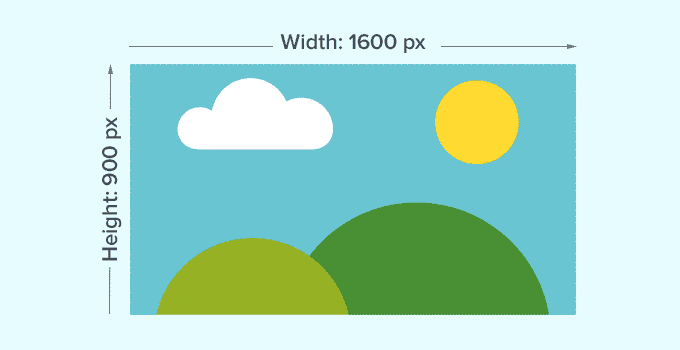
O tamanho da imagem geralmente se refere à largura e altura de uma imagem medida em pixels. Por exemplo, 1600×900 pixels significa uma imagem com 1600 pixels de largura e 900 pixels de altura.

Essas medidas também são chamadas de dimensões da imagem.

Basicamente, uma imagem com dimensões maiores tem mais pixels, o que levará a um aumento no tamanho do arquivo de imagem.

O tamanho do arquivo de imagem é o espaço que um arquivo de imagem ocupa em um computador e é medido em bytes. Por exemplo, 100 KB (quilobytes).

Se uma imagem for maior em tamanho de arquivo, o download para os usuários levará mais tempo e afetará a velocidade e o desempenho do seu site . É por isso que é importante manter o tamanho do arquivo de imagem o menor possível, mantendo a imagem nas dimensões corretas.

O que nos leva aos formatos de arquivo de imagem.

Os formatos de arquivo de imagem são as tecnologias de compactação para salvar seus arquivos de imagem. Os mais comuns usados ​​na web são JPEG e PNG.

Imagens como fotografias que contêm mais cores podem ser melhor compactadas usando o formato de arquivo JPEG.

Por outro lado, imagens como ilustrações com menos detalhes de cores podem usar PNG para obter melhores resultados.

Para mais detalhes sobre formatos de arquivo de imagem, confira nosso artigo sobre como otimizar imagens no WordPress .

Dito isto, vamos dar uma olhada em quais tamanhos de imagem usar no WordPress para diferentes áreas do seu site.

Qual o tamanho das imagens para o meu site WordPress?

Para um site WordPress médio , você usará imagens em várias áreas do seu site. Você precisará de imagens para suas postagens de blog, miniaturas, cabeçalhos de página, imagens de capa e muito mais.

O WordPress lida automaticamente com alguns dos tamanhos de arquivo de imagem por padrão. Sempre que você fizer upload de uma imagem, o WordPress fará automaticamente várias cópias dela em tamanhos diferentes.

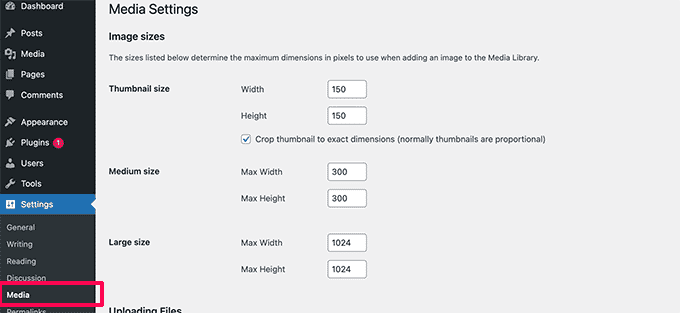
tamanhos de imagens

Você pode visualizar e até ajustar os tamanhos de imagem padrão do WordPress visitando a página Configurações » Mídia na área de administração do WordPress.

Você verá três tamanhos para Médio, Miniatura e Grande.

No entanto, seu tema WordPress pode criar seus próprios tamanhos de imagem adicionais e usá-los para diferentes seções do seu site.

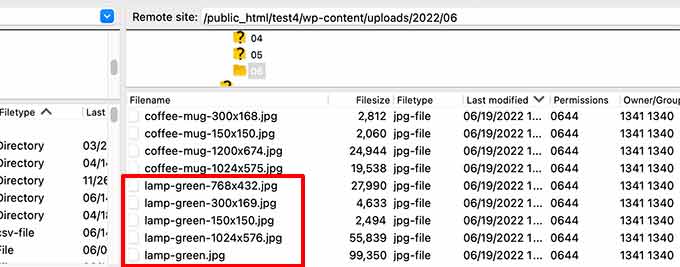
Esses tamanhos não serão visíveis na tela Mídia, e a única maneira de visualizar esses tamanhos adicionais é acessando o Gerenciador de Arquivos em sua conta de hospedagem WordPress .

Em seguida, navegue até a pasta /wp-content/uploads/ e selecione qualquer pasta de ano para navegar. Isso ajudará você a ver todos os vários tamanhos de imagem que seu site WordPress está gerando.

Com isso dito, vamos dar uma olhada em diferentes áreas do seu site e quais tamanhos de imagem você deve usar nessas áreas.

Quais tamanhos de imagens usar nas postagens do blog

Você precisa escolher o tamanho da imagem para as postagens do seu blog com base no seu tema do WordPress .

Por exemplo, alguns temas do WordPress vêm com um layout de coluna única que permite usar imagens mais amplas.

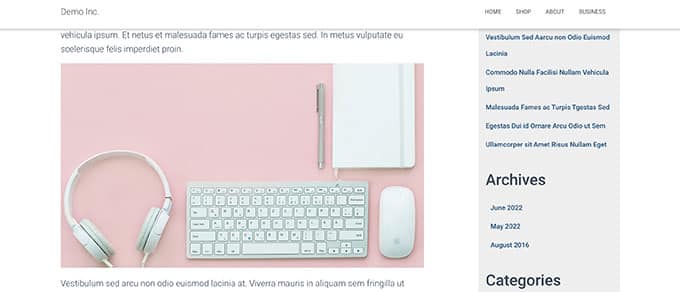
Por outro lado, alguns temas do WordPress usam layouts de várias colunas (conteúdo + barra lateral), o que significa que você precisa ajustar a largura da imagem de acordo.

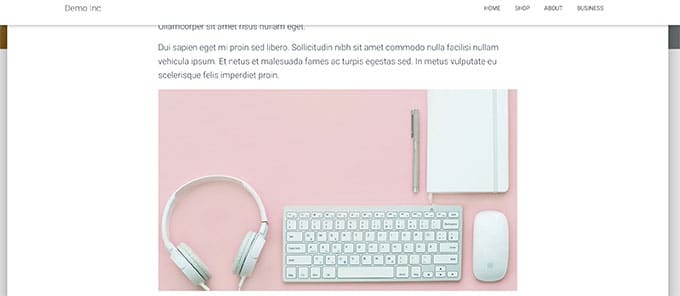
Para a maioria dos blogs, você pode usar os seguintes tamanhos de imagem:

  • Layout de coluna única: 1200×675
  • Layout de duas colunas: 680×382

Agora, você pode notar que muitos sites populares do WordPress usam a mesma largura de imagem para todas as suas imagens dentro de um artigo. No entanto, esta não é uma regra estrita.

Por exemplo, se você precisar adicionar o bloco ‘Mídia e texto’, poderá ajustar o tamanho da imagem de acordo. No exemplo abaixo, estamos usando uma imagem em tamanho retrato ao lado de algum texto.

Da mesma forma, você pode querer usar imagens quadradas para algumas situações.

Por exemplo, aqui está um exemplo de imagens quadradas usadas em um layout de várias colunas.

Ao usar imagens quadradas, você só precisa garantir que as dimensões da imagem tenham a mesma largura e altura, como 300 x 300 pixels.

Quais tamanhos de imagem usar para imagens em destaque

Imagens em destaque , também chamadas de miniaturas de postagem, são um recurso de tema do WordPress. Isso significa que seu tema determinará o tamanho das imagens a serem exibidas.

Por exemplo, alguns temas do WordPress podem usar a proporção padrão de 16:9 para tamanhos de imagem em destaque (por exemplo, 680×382 pixels).

Alguns temas do WordPress também podem usar a imagem em destaque como uma imagem de cabeçalho maior. Para fazer isso, eles podem precisar de imagens maiores (como 1200×675).

As imagens em destaque são importantes, pois seu tema WordPress pode usá-las em diferentes áreas do seu site. Eles geralmente são a primeira coisa que seus visitantes veem, então você vai querer causar uma boa primeira impressão.

Recomendamos o uso de imagens maiores, para que elas ainda fiquem bonitas, sejam reduzidas ou usadas em modos mais amplos.

Da mesma forma, se o seu tema WordPress usa imagens quadradas para imagem em destaque, recomendamos o uso de imagens com pelo menos 600 × 600 pixels.

  • Para temas que usam imagens retangulares em destaque: 1200×687 pixels
  • Para temas que usam imagens quadradas em destaque: 600×600 pixels

Seu tema WordPress gerará tamanhos adicionais para imagens em destaque para uso em diferentes áreas, como página inicial , página do blog ou páginas de arquivo.

Quais tamanhos de imagem usar para mídias sociais

Agora, se o seu tema WordPress estiver usando imagens em destaque com proporção de 16:9, você também poderá usá-las como imagens de mídia social para Twitter e Facebook.

No entanto, você precisará informar explicitamente a essas plataformas qual imagem deseja exibir quando alguém compartilhar um artigo do seu site.

Para fazer isso, você precisará do plugin All in One SEO para WordPress. É o melhor plugin de SEO para WordPress no mercado usado por mais de 3 milhões de sites. Ele ajuda você a otimizar seu site para mecanismos de pesquisa e plataformas de mídia social.

Nota : Há também uma versão gratuita limitada do All in One SEO que você pode experimentar.

Primeiro, você precisa instalar e ativar o plugin. Para mais detalhes, veja nosso guia passo a passo sobre como instalar um plugin do WordPress .

Após a ativação, o plug-in iniciará o assistente de configuração. Siga as instruções na tela para concluir o assistente. Você também pode ver nosso guia sobre como configurar o All in One SEO para obter instruções passo a passo.

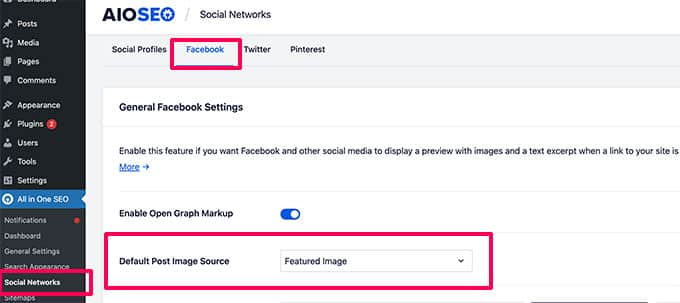
Depois disso, você precisa visitar a página All in One SEO »Redes Sociais e mudar para a guia Facebook. A partir daqui, você pode definir ‘Imagem em destaque’ como sua fonte de imagem padrão do Open Graph.

Você pode então mudar para a guia Twitter e fazer o mesmo.

Não se esqueça de clicar no botão Salvar alterações para armazenar suas configurações.

Agora, se o seu tema WordPress usou imagens em um tamanho diferente, o Facebook e o Twitter podem não conseguir exibir essas imagens corretamente.

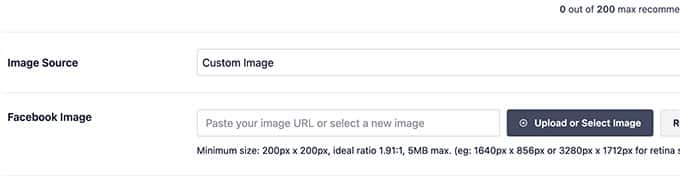
Nesse caso, você pode fornecer às plataformas de mídia social uma imagem personalizada.

Basta criar uma imagem com proporção de 16:9 (1200×675 pixels ou 680×382 pixels). Em seguida, edite a postagem ou página e role para baixo até a seção Configurações do AIOSEO abaixo do editor.

A partir daqui, você precisa alternar para a guia Social e rolar para baixo até a seção Fonte de imagem. No menu suspenso, selecione Imagem personalizada e carregue sua imagem do Facebook.

Você precisará repetir o processo na guia Twitter também.

Você terá que fazer isso para todos os artigos que publicar para garantir que as mídias sociais usem a imagem que você deseja que eles usem.

Para obter mais tamanhos de imagem de mídia social, consulte nossa folha de dicas de mídia social do WordPress para iniciantes.

Qual tamanho de imagem usar para o logotipo do site no WordPress

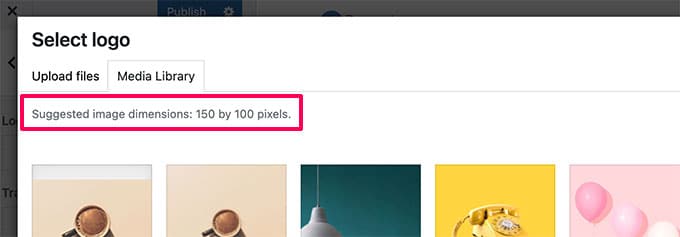
Muitos temas do WordPress permitem que você saiba qual tamanho de imagem você deve usar para o logotipo do seu site.

Por exemplo, nosso tema de demonstração mostra esta mensagem quando tentamos fazer upload de um logotipo.

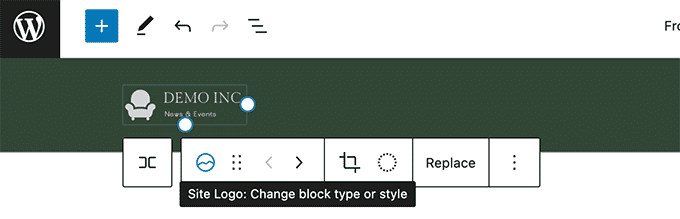
No entanto, se você estiver usando um tema WordPress mais recente com recurso completo de edição de site , talvez não receba uma recomendação para o tamanho da imagem do logotipo.

Nesse caso, recomendamos fazer upload de diferentes estilos e tamanhos para ver o que fica melhor para sua marca. Um tamanho de imagem de logotipo de 300×200 pixels pode ser um bom ponto de partida.

Editando imagens para seu site WordPress

A maioria dos usuários do WordPress não são designers gráficos por profissão. No entanto, você precisará usar um software de edição de imagem para criar tamanhos de imagem para seu site WordPress.

O próprio WordPress vem com algumas ferramentas básicas de edição de imagens. Para usá-los, basta acessar a página Mídia » Biblioteca e clicar em uma imagem.

Isso abrirá a imagem em um pop-up onde você verá um botão para editar a imagem.

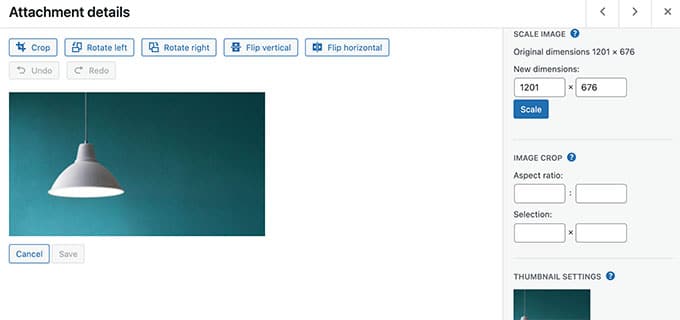
Isso abrirá as opções de edição.

As ferramentas incluem redimensionamento básico de imagem, corte, rotação e inversão.

Essa edição básica de imagem é útil se você precisar corrigir uma imagem rapidamente. No entanto, não é a melhor maneira de editar suas imagens no dia a dia.

Felizmente, existem várias opções gratuitas e baratas que você pode usar.

  • Canva – software gratuito de edição de imagens baseado na web. Ele também inclui modelos prontos para imagens de sites, logotipos, imagens de mídia social e muito mais.
  • Pixlr – Um software de edição de imagens baseado na web freemium. Pode ser usado para redimensionar facilmente as imagens para as postagens do seu blog.
  • Gimp – Software de edição de imagens gratuito e de código aberto. Funciona como um aplicativo de desktop nativo no Windows, Mac e Linux. Pode ser usado para redimensionar imagens, adicionar camadas de texto, editar fotos e muito mais.

Esperamos que este artigo tenha ajudado você a aprender mais sobre os tamanhos de imagem do WordPress e quais tamanhos de imagem usar em seu site.

Fonte:wpbeginner