Tutorial: Como criar um efeito de rolagem parallax no PowerPoint em 5 etapas fáceis

Você já notou que quando você está viajando em um trem, observando o mundo passar, as árvores e plantas próximas a você parecem passar rapidamente em um borrão, mas as colinas ao longe quase não parecem mudar? Esse efeito é conhecido como paralaxe de movimento e é uma indicação de profundidade importante que nos ajuda a determinar a distância entre os objetos. Se aplicarmos essa rolagem parallax no PowerPoint às nossas imagens digitais 2D, ele pode criar uma ilusão de profundidade, dando vida ao visual.

Mas! A maioria das pessoas dirá que você precisa de algum software de criação de vídeo caro para fazer um efeito de paralaxe. Bem, isso não é estritamente verdade. Fizemos o seguinte exemplo apenas usando o PowerPoint. E a melhor notícia é que você também pode fazer uma animação de rolagem parallax no PowerPoint em apenas cinco etapas fáceis.

Casos de uso de rolagem parallax

Este não é apenas um efeito legal para todos os tipos de animações (veja essas animações usando o PowerPoint o tempo todo, como esta na página inicial do BrightCarbon), mas você pode usar esse efeito para criar alguns slides cinematográficos realmente elegantes. Pense em como isso elevaria sua próxima apresentação principal e adicionaria um pouco de requinte de design real à sua próxima apresentação de pitch.

Mas sem mais delongas – é assim que você faz.

Etapa 1: encontre sua imagem e divida-a em camadas

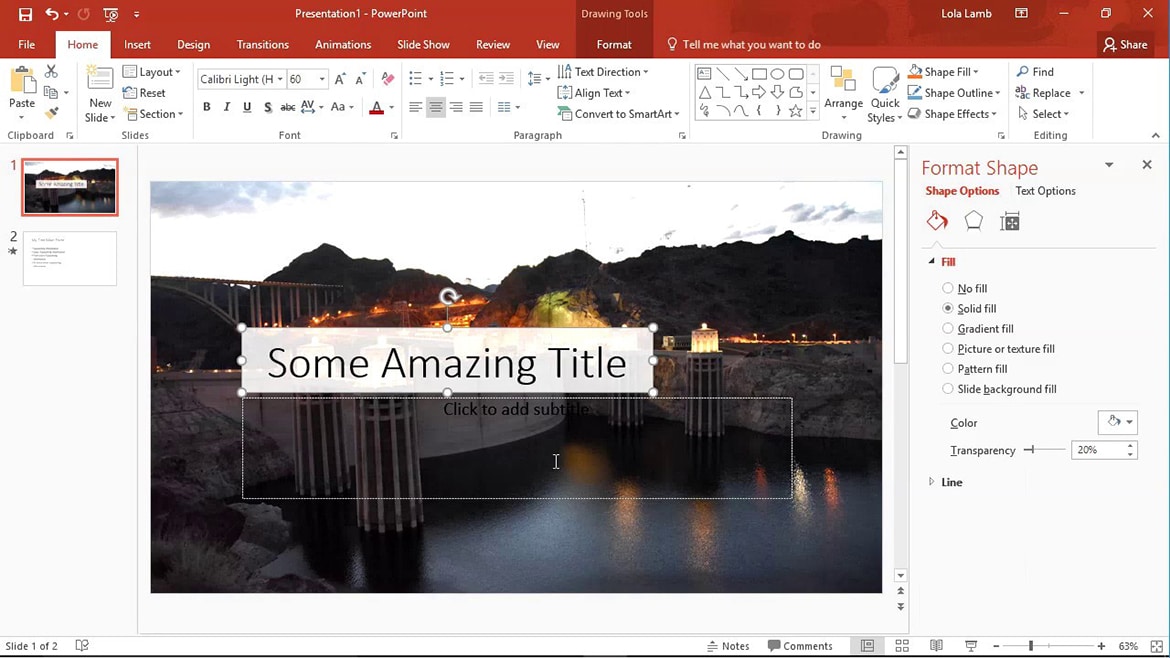
Em primeiro lugar, você precisará dividir sua imagem em diferentes camadas (alternativamente, você pode coletar/criar uma série de imagens que podem ser combinadas para criar uma cena). Comecei com esta foto do Unsplash e usei o Adobe Photoshop para separá-la em camadas de primeiro e segundo planos.

Você também pode usar o PowerPoint para dividir suas camadas. Desenhe uma forma livre e use a ferramenta Intersect Shapes para cortar a parte da imagem que você precisa. Usamos esse truque o tempo todo quando criamos imagens pop coloridas, e há um tutorial prático mostrando como fazer isso em nosso feed do Twitter.

efeito parallax no powerpoint

Efeito parallax no powerpoint


Passo 2: Posicione as imagens no PowerPoint

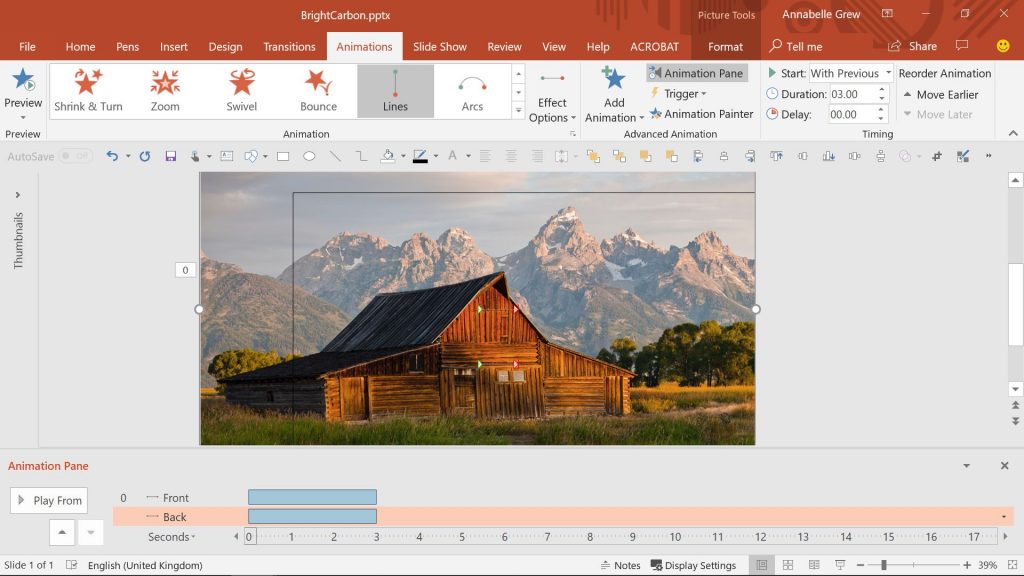
Em seguida, precisamos importar essas imagens para nosso deck do PowerPoint e posicioná-las para construir nossa cena. Vamos criar uma panorâmica horizontal, então precisamos deixar nossas imagens um pouco maiores que o slide para que tenham espaço para se mover pela tela.

Dica: para facilitar a visualização de onde está a borda do slide, crie um retângulo com apenas um contorno, deixe-o do mesmo tamanho do seu slide e coloque-o na frente de suas imagens como um guia. 
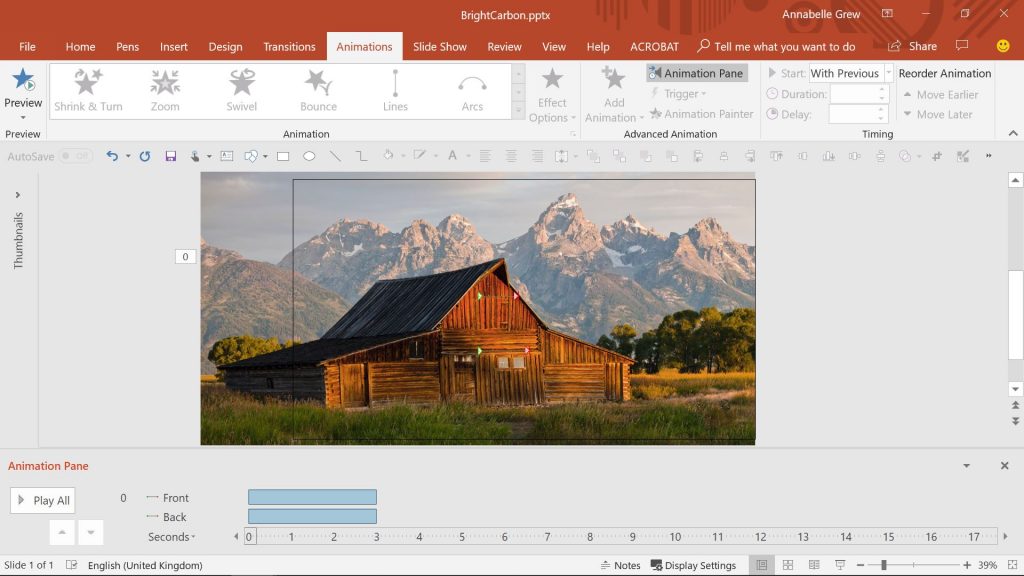
Passo 3: Crie o efeito de rolagem em primeiro plano

Agora é hora de adicionar algum movimento! Selecione sua imagem de primeiro plano e adicione um caminho de movimento movendo-se da esquerda para a direita. (Se você não estiver familiarizado com animações e caminhos de movimento, pode ser útil verificar primeiro este recurso de vídeo gratuito .)
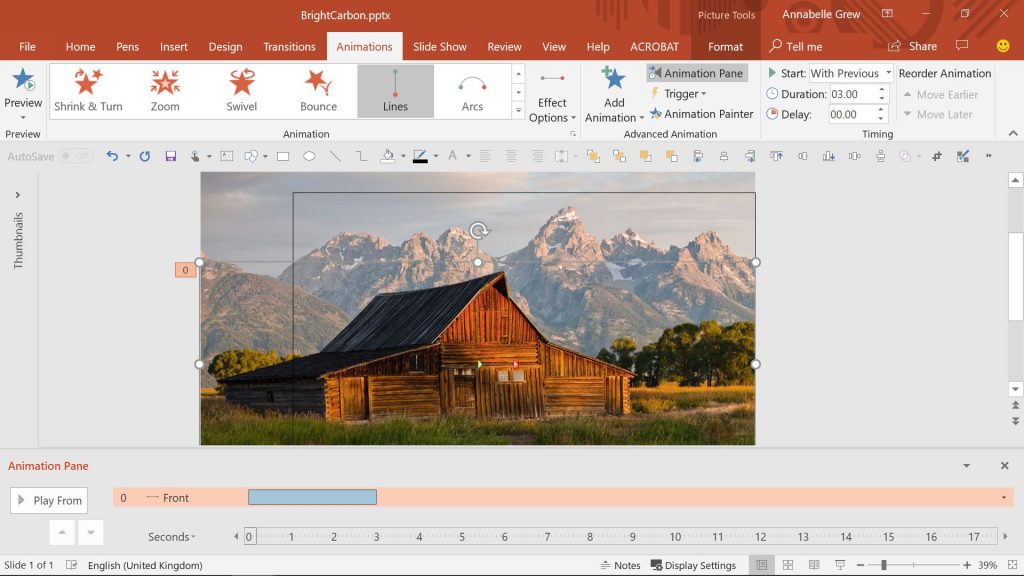
Etapa 4: crie o efeito de rolagem em segundo plano

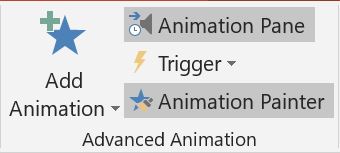
Em seguida, use o pintor de animação para copiar esse caminho de movimento na imagem de fundo.
Etapa 5: altere os tempos para criar o efeito de rolagem parallax no powerpoint

Temos que mover nossa cena agora, mas tudo está se movendo no mesmo ritmo, o que não nos dá o efeito de rolagem parallax que desejamos. Para mudar isso, vamos ajustar a velocidade com que as camadas se movem. Lembre-se de nossa visão da janela em uma viagem de trem: os objetos mais próximos de nós parecem se mover muito rapidamente, enquanto os mais distantes parecem se mover mais lentamente. Então, vamos pegar nossa camada de primeiro plano e ajustar o comprimento do caminho do movimento. Vamos deixar a duração igual (3 segundos), mas como a camada agora se move uma distância maior nesses 3 segundos, ela está se movendo mais rápido do que a camada atrás.

Para aumentar ainda mais esse efeito, também ajustaremos o comprimento do caminho do movimento na camada de fundo. Desta vez vamos torná-lo mais curto, deixando novamente a mesma duração, para que se mova mais lentamente.

Dica: mantenha pressionada a tecla shift ao redimensionar o caminho de movimento para mantê-lo em movimento em um plano totalmente horizontal. Você não quer que seu celeiro comece a deslizar montanha abaixo!

rolagem parallax no PowerPoint

rolagem parallax no PowerPoint

Rolagem de paralaxe – desbloqueada!

Reproduza sua animação e pronto, um efeito de rolagem parallax para adicionar profundidade à sua apresentação! Você pode ajustar o número de camadas e a variação de velocidade entre as camadas para criar algo ousado ou algo bem sutil, é só experimentar.

Bônus! Você também pode usar esta técnica para criar um zoom de paralaxe, basta usar uma animação de crescimento/redução em cada camada e fazer com que o primeiro plano fique maior que o plano de fundo.

Leia também: Como Fazer uma Apresentação PowerPoint de Sucesso

Rolagem parallax no PowerPoint
    • O efeito de rolagem parallax é uma técnica que cria uma ilusão de profundidade em imagens, dando vida e movimento a elementos de primeiro e segundo planos.
    • Sim, é possível criar o efeito de rolagem parallax usando apenas o PowerPoint, sem a necessidade de software de criação de vídeo caro.
    • O efeito de rolagem parallax é ideal para criar animações elegantes e cinematográficas em apresentações, adicionando um toque de requinte ao design.
    • Para criar o efeito de rolagem parallax, ajuste o comprimento dos caminhos de movimento das camadas de primeiro e segundo planos, tornando a camada mais próxima mais rápida e a camada mais distante mais lenta.
    • Sim, é possível utilizar a técnica de crescimento e redução em cada camada para criar um efeito de zoom de paralaxe, tornando o primeiro plano maior que o plano de fundo.


Como Fazer uma Apresentação PowerPoint de Sucesso

Quando se trata de criar uma apresentação powerpoint de sucesso, muitas pessoas se sentem sobrecarregadas com a tarefa. No entanto, com a abordagem certa, você pode criar apresentações cativantes e eficazes que impressionarão seu público e transmitirão suas ideias de forma clara e envolvente. Neste artigo, vamos explorar os passos essenciais para criar uma apresentação PowerPoint de sucesso que deixará uma impressão duradoura.

Conheça seu público-alvo

O primeiro passo fundamental é conhecer o seu público-alvo. Antes de começar a criar sua apresentação, pergunte-se quem são as pessoas que assistirão. Isso permitirá que você adapte sua mensagem e escolha o tom certo para atender às necessidades e expectativas deles.

Defina o objetivo da Apresentação Powerpoint

Cada apresentação deve ter um objetivo claro. Determine qual mensagem você deseja transmitir e o que deseja que seu público faça após assistir à apresentação. Essa clareza ajudará a estruturar o conteúdo e a manter o foco durante todo o processo de criação.

Escolha um design limpo e atraente

O design visual é crucial para o sucesso da sua apresentação. Opte por um design limpo e profissional, com cores e fontes que sejam fáceis de ler. Evite usar muitos elementos gráficos ou animações distrativas, pois isso pode tirar a atenção do conteúdo principal.

Organize o conteúdo com hierarquia clara

Uma apresentação bem organizada deve ter uma hierarquia clara de informações. Use títulos e subtítulos para dividir o conteúdo em seções distintas. Certifique-se de que cada slide tenha apenas uma ideia principal, evitando a sobrecarga de informações.

Utilize recursos visuais eficazes

Gráficos, imagens e vídeos podem melhorar significativamente a compreensão e a retenção das informações. Use esses recursos visuais de forma estratégica para complementar suas palavras e tornar a apresentação mais envolvente.

Pratique a sua apresentação

A prática é essencial para garantir uma apresentação bem-sucedida. Conheça o conteúdo de cor e salteado para que você possa se concentrar em transmitir a mensagem de forma clara e confiante. Ensaiar também ajudará a ajustar o tempo e evitará que você se sinta sobrecarregado no momento crucial.

Por que todos nós deveríamos estar investindo em Design

Engaje o público

Uma boa apresentação é interativa e envolvente. Envolva o público fazendo perguntas retóricas ou incentivando a participação. Utilize histórias e exemplos relevantes para tornar o conteúdo mais pessoal e interessante.

Utilize o humor com cuidado

O humor pode ser uma ferramenta poderosa para cativar o público, mas deve ser usado com cuidado. Certifique-se de que as piadas sejam apropriadas e que não ofendam ninguém. Um toque de humor bem colocado pode aliviar a tensão e tornar a apresentação mais agradável.

Prepare-se para imprevistos

Mesmo com o melhor planejamento, imprevistos podem acontecer. Esteja preparado para lidar com situações inesperadas, como problemas técnicos ou perguntas difíceis da plateia. Mantenha a calma e confiança em todas as circunstâncias.

Apresentação PowerPoint

Apresentação PowerPoint

Os Benefícios de uma Apresentação PowerPoint Bem-feita e seu Impacto nos Negócios

Uma apresentação PowerPoint bem-feita pode ser uma poderosa ferramenta para impulsionar os negócios e alcançar o sucesso em diversas áreas profissionais. Quando elaborada com cuidado e atenção aos detalhes, ela pode proporcionar uma série de benefícios e ter um impacto significativo nas atividades comerciais. Vamos explorar algumas das principais vantagens que uma apresentação de qualidade pode trazer e como ela pode influenciar positivamente os resultados dos negócios.

1. Comunicação Clara e Eficaz

Uma apresentação PowerPoint bem estruturada e organizada facilita a comunicação clara e eficaz. Com recursos visuais adequados, como gráficos, imagens e infográficos, é possível transmitir informações complexas de forma mais simples e compreensível. Isso torna as apresentações mais envolventes, permitindo que a audiência absorva melhor o conteúdo e compreenda a mensagem que está sendo compartilhada.

2. Impressão Profissional

Apresentações bem-feitas mostram o profissionalismo e o comprometimento do apresentador com o seu público e o assunto em questão. O design limpo e atraente, aliado ao uso correto de elementos visuais, transmite confiança e credibilidade aos espectadores. Uma apresentação profissional pode diferenciar uma empresa ou profissional dos concorrentes, aumentando as chances de conquistar a confiança dos clientes e parceiros de negócios.

3. Tomada de Decisões Embasadas

Apresentações impactantes com dados e estatísticas relevantes podem influenciar positivamente o processo de tomada de decisões. Ao apresentar argumentos convincentes com base em informações sólidas, as chances de persuadir os tomadores de decisão a adotarem determinada estratégia, investimento ou abordagem de negócios aumentam consideravelmente. Isso pode levar a resultados mais assertivos e benéficos para a empresa.

4. Otimização do Tempo

Uma apresentação bem-organizada pode otimizar o tempo de comunicação e evitar que informações importantes se percam em meio a discursos extensos. Com uma estrutura clara, é possível direcionar a atenção do público para os pontos-chave da apresentação, tornando-a mais objetiva e concisa. Essa eficiência no compartilhamento de informações é especialmente valiosa em reuniões de negócios, onde o tempo é um recurso precioso.

5. Fortalecimento da Marca

Uma apresentação PowerPoint bem-feita pode ajudar a fortalecer a imagem da marca e reforçar a identidade visual da empresa. A consistência na utilização das cores, fontes e elementos visuais da marca transmite uma mensagem de profissionalismo e coesão. Isso é essencial para criar uma imagem positiva e memorável na mente dos clientes, fornecedores e parceiros de negócios.

Impacto nos Negócios

O impacto positivo de uma apresentação bem elaborada nos negócios é significativo. Ela pode resultar em melhores oportunidades de vendas, fechamento de parcerias estratégicas, atração de investidores e conquista de novos clientes. Além disso, uma apresentação cativante pode ser compartilhada em diversas plataformas, aumentando a visibilidade da empresa e expandindo seu alcance para novos públicos.

Conclusão

Uma apresentação PowerPoint de sucesso depende de uma combinação de elementos bem planejados, estrutura clara, design atraente e habilidades de comunicação eficazes. Conhecer o seu público, definir objetivos claros e praticar bastante são fundamentais para garantir que sua mensagem seja entregue de forma envolvente e memorável.

Investir tempo e esforço em uma apresentação PowerPoint bem-feita é uma estratégia inteligente para qualquer negócio. Ela proporciona uma comunicação clara e eficaz, reforça a imagem profissional da empresa, influencia decisões importantes e otimiza o tempo de interação com o público. Com todos esses benefícios, a apresentação se torna uma valiosa aliada para alcançar o sucesso e crescimento nos negócios.

Leia também: 10 sites para fazer download grátis de templates de PowerPoint

Apresentação PowerPoint

    • Não há um número fixo de slides, mas tente manter a apresentação sucinta. Em média, 10 a 15 slides são ideais para uma apresentação de 10 a 15 minutos.
    • O formato mais comum e compatível é o PPT (PowerPoint), mas também é aconselhável exportar em PDF para garantir que a formatação seja preservada em diferentes dispositivos.
    • Certifique-se de que o tamanho da fonte seja legível, use cores contrastantes e adicione descrições apropriadas a imagens e gráficos para tornar a apresentação acessível a pessoas com deficiência visual.
    • Transições e animações podem ser usadas para dar destaque a certos pontos, mas não exagere. Opte por transições sutis e animações relevantes que melhorem a experiência do público.
    • Sim, você pode incluir links externos, mas verifique se eles são relevantes para o conteúdo da apresentação e teste-os antecipadamente para garantir que funcionem corretamente.