Como otimizar imagens para web

Conheça técnicas e ferramentas para otimizar imagens e melhorar a performance do seu website

Quando se trata de carregamento de website, cada segundo conta para capturar a atenção do seu público. Por isso, otimizar imagens para web se torna um trunfo para quem quer se posicionar nas primeiras posições do Google. Imagens com carregamento ágil podem ser a diferença entre uma campanha de publicidade ou na disputa com um website concorrente . Aqui vão algumas dicas práticas para você turbinar suas imagens:

  • Use ferramentas como Adobe Photoshop para ajustar a resolução sem perder a qualidade visual.
  • Experimente compressores online, como TinyPNG, para reduzir o tamanho do arquivo sem sacrificar a nitidez.
  • Considere plugins de otimização se estiver usando um CMS, como o Smush para WordPress.

Adotando essas técnicas, você não só irá melhorar a performance das suas campanhas de publicidade e o carregamento do seu site, mas também proporcionará uma experiência mais fluida e agradável para o usuário.

Entendendo a importância da otimização de imagens para web

Quando navegamos pela web, a velocidade é rainha e as imagens pesadas são como cavaleiros em armaduras de chumbo, desacelerando a corrida pelo ouro da experiência do usuário. Não é segredo que imagens otimizadas são cruciais para manter seu site ágil e atraente. Afinal, uma página que demora a carregar pode fazer com que o usuário desista antes mesmo de ver o conteúdo.

Além disso, imagens de alta qualidade são como ímãs visuais, atraindo os olhos dos usuários e mantendo-os engajados. Elas são a cereja do bolo de qualquer conteúdo, mas não se engane: um bolo pesado demais cai pelo próprio peso. Por isso, reduzir o tamanho do arquivo das imagens sem sacrificar sua qualidade é uma arte que vale a pena dominar.

Quando falamos de SEO, a otimização de imagens é uma peça-chave no quebra-cabeça do ranking. O Google, em sua sabedoria infinita, favorece sites que carregam rapidinho, dando-lhes um lugar de destaque no pódio das pesquisas. Ferramentas como TinyPNG e ImageOptim são os aliados perfeitos nessa missão, ajudando a comprimir os arquivos e a manter a qualidade, tudo isso diretamente no navegador e de graça!

Em resumo, otimizar suas imagens não é apenas sobre seduzir os algoritmos de busca; é sobre criar uma experiência rápida, fluida e visualmente deslumbrante para humanos e robôs igualmente.

O processo de otimização de imagens para web

Reduzir o tamanho das imagens sem sacrificar a qualidade é como fazer um bolo que é gostoso e ainda por cima light. Para alcançar essa façanha na web, siga este passo a passo:

  1. Escolha o formato de arquivo ideal: JPEG é um coringa, bom para fotos coloridas, enquanto PNG é perfeito para gráficos simples. Para escolher sabiamente, pense no uso que sua imagem terá.
  2. Comprima com sabedoria: Use ferramentas como o Adobe Photoshop para encontrar o equilíbrio perfeito entre qualidade e tamanho. Não esmague seus pixels até ficarem irreconhecíveis!
  3. Otimização com perdas vs. sem perdas: Com perdas reduz mais o tamanho, mas cuidado para não perder detalhes importantes. Sem perdas mantém a qualidade, mas com arquivos um pouquinho maiores.

As dicas práticas para acelerar o carregamento incluem usar uma CDN de imagem comoo serviço da Cloudflare, que é como ter um atalho expresso para suas imagens na web. Além disso, nomeie suas imagens de forma clara e direta, facilitando a vida dos motores de busca e dos usuários.

Escolher o formato de arquivo correto para a web não é só uma questão de estética, mas também de performance. JPEG, PNG e GIF são os queridinhos da internet, mas conheça bem cada um para fazer a escolha que melhor se encaixa nas suas necessidades. 

Leia també: Como aumentar imagens sem perder qualidade!
otimizar imagens

Otimização de imagens para web no WordPress

Se você tem um site no WordPress, sabe que a velocidade é essencial para manter seus visitantes felizes e melhorar seu ranking nos motores de busca. As imagens podem ser um dos maiores vilões no tempo de carregamento de uma página, mas, com algumas dicas práticas, você pode transformá-las em aliadas. O WordPress oferece algumas ferramentas para otimização, mas para um resultado ainda melhor, recorra a plugins específicos.

Felizmente, existem vários plugins disponíveis que podem ajudar a otimizar as imagens automaticamente. Aqui estão os cinco melhores plugins de otimização de imagens para WordPress em 2024:

1. reSmush.it: Este plugin é conhecido por sua eficiência em comprimir imagens sem comprometer a qualidade visual. Ele oferece uma interface simples e uma opção para otimizar imagens em massa, tornando-o uma escolha popular entre os usuários do WordPress.

2. EWWW Image Optimizer: Além de otimizar as imagens que você carrega, este plugin também otimiza as imagens já presentes no seu site. Ele suporta vários formatos de imagem e garante que a qualidade das imagens seja mantida após a compressão.

3. Compress JPEG & PNG Images: Criado pela equipe por trás do TinyPNG, este plugin foca na compressão de imagens JPEG e PNG. Ele é eficaz na redução do tamanho do arquivo, o que pode melhorar significativamente a velocidade do site.

4. ShortPixel Image Optimizer: ShortPixel é um plugin poderoso que oferece compressão de imagem avançada. Ele também suporta a conversão para o formato WebP, que é um formato de imagem moderno que oferece uma compressão superior com pouca perda de qualidade.

5. WP Smush: Este plugin é amplamente utilizado e oferece otimização de imagem em massa, compressão sem perda de qualidade e detecção de imagens incorretas que podem desacelerar seu site.

Esses plugins são ferramentas essenciais para manter seu site WordPress rápido e eficiente. Ao escolher o plugin certo para suas necessidades, você pode garantir que seu site carregue rapidamente, proporcionando uma melhor experiência ao usuário e potencialmente melhorando seu SEO. Experimente esses plugins e veja qual deles se adapta melhor ao seu fluxo de trabalho e às necessidades do seu site.

Lembre-se que otimizar imagens não é apenas sobre compressão, mas também sobre servir o conteúdo da maneira mais eficiente possível. Seguindo esses passos, seu site ficará mais leve, rápido e atraente para os motores de busca e para os usuários.

Melhorando constantemente a performance das imagens

A otimização de imagens não é uma tarefa única, mas sim um processo contínuo de ajustes e melhorias. Por isso, é vital monitorar e analisar os resultados da otimização para entender o impacto real no desempenho do seu site. Utilize ferramentas como o PageSpeed Insights do Google para obter insights detalhados sobre a velocidade de carregamento e identificar oportunidades de otimização.

Além disso, o uso de recursos como o Google Analytics pode ajudar a medir o engajamento do usuário e o tempo de carregamento das páginas. Com esses dados em mãos, é possível realizar melhorias contínuas na otimização das imagens. Isso não apenas melhora a experiência do usuário, mas também contribui para um melhor posicionamento nos motores de busca, já que velocidade é um fator de ranqueamento.

Portanto, não se acomode após a primeira rodada de otimização; faça da melhoria contínua um hábito para garantir que seu site esteja sempre voando leve e rápido na web.

Dicas extras para otimizar imagens para web

Quer turbinar suas imagens para a web? Então, confira essas dicas práticas: primeiramente, escolha formatos de arquivo adequados, como JPEG para fotos ou PNG para gráficos com transparência. Utilize ferramentas como TinyPNG ou JPEGmini para comprimir suas imagens sem perder qualidade. Ao nomear imagens, seja claro e descritivo, mas evite palavras-chave desnecessárias que podem mais atrapalhar do que ajudar no SEO.

Além disso, categorizar suas imagens e usá-las estrategicamente pode aumentar a relevância do seu conteúdo. Considere a dimensão das imagens e adapte-as para proporções amigáveis, como 16:9 ou 4:3, que são mais agradáveis aos olhos e favorecidas pelos algoritmos de busca.

Para recursos visuais prontos e sem custo, explore bancos de imagens gratuitos, como Unsplash e Pixabay. E quando precisar de um retoque rápido, ferramentas de edição como LoveIMG podem ser muito úteis. Com essas dicas, você está pronto para fazer suas imagens brilharem na web!

Conclusão

Após mergulharmos nesse universo de pixels e compressões, o que fica claro é que otimizar imagens para web é uma arte com impacto direto na velocidade de carregamento do seu site e na satisfação dos usuários. Ajustar o tamanho e formato das suas imagens, reduzir o peso dos arquivos e remover metadados desnecessários são passos cruciais para garantir que seu site não fique para trás na corrida digital.

Otimizar suas imagens não é apenas uma questão de estética, mas sim de performance. Sites ágeis têm mais chances de conquistar as primeiras posições no Google, e isso pode significar um aumento significativo no tráfego e engajamento. Lembre-se: imagens otimizadas melhoram a experiência do usuário e incentivam uma maior interação com o conteúdo do seu site.

Então, que tal colocar essas dicas em prática? Seja utilizando softwares como Photoshop, sites dedicados à otimização ou plugins como o EWWW IO, aprimorar as imagens do seu site é um passo essencial para melhorar seus resultados no Mailchimp e na web. Mãos à obra e boas otimizações!
Guia de tamanhos de imagens do WordPress

Você quer aprender sobre os tamanhos de imagens do WordPress?

Muitas vezes, os iniciantes nos perguntam sobre quais tamanhos de imagem eles devem usar em seu site WordPress e como o WordPress lida com imagens em diferentes áreas.

Neste guia para iniciantes, explicaremos os tamanhos comuns de imagens do WordPress e compartilharemos as práticas recomendadas sobre como saber quais tamanhos usar em seu site.

O que é um tamanho de imagem?

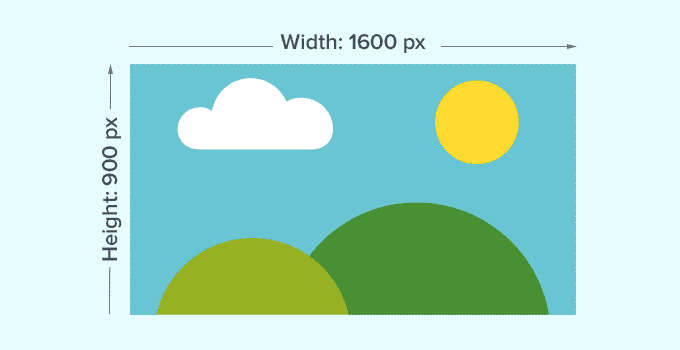
O tamanho da imagem geralmente se refere à largura e altura de uma imagem medida em pixels. Por exemplo, 1600×900 pixels significa uma imagem com 1600 pixels de largura e 900 pixels de altura.

Essas medidas também são chamadas de dimensões da imagem.

Basicamente, uma imagem com dimensões maiores tem mais pixels, o que levará a um aumento no tamanho do arquivo de imagem.

O tamanho do arquivo de imagem é o espaço que um arquivo de imagem ocupa em um computador e é medido em bytes. Por exemplo, 100 KB (quilobytes).

Se uma imagem for maior em tamanho de arquivo, o download para os usuários levará mais tempo e afetará a velocidade e o desempenho do seu site . É por isso que é importante manter o tamanho do arquivo de imagem o menor possível, mantendo a imagem nas dimensões corretas.

O que nos leva aos formatos de arquivo de imagem.

Os formatos de arquivo de imagem são as tecnologias de compactação para salvar seus arquivos de imagem. Os mais comuns usados ​​na web são JPEG e PNG.

Imagens como fotografias que contêm mais cores podem ser melhor compactadas usando o formato de arquivo JPEG.

Por outro lado, imagens como ilustrações com menos detalhes de cores podem usar PNG para obter melhores resultados.

Para mais detalhes sobre formatos de arquivo de imagem, confira nosso artigo sobre como otimizar imagens no WordPress .

Dito isto, vamos dar uma olhada em quais tamanhos de imagem usar no WordPress para diferentes áreas do seu site.

Qual o tamanho das imagens para o meu site WordPress?

Para um site WordPress médio , você usará imagens em várias áreas do seu site. Você precisará de imagens para suas postagens de blog, miniaturas, cabeçalhos de página, imagens de capa e muito mais.

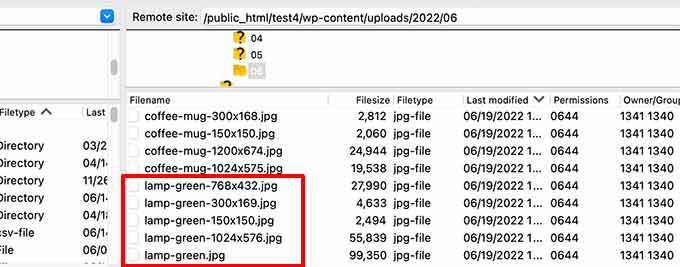
O WordPress lida automaticamente com alguns dos tamanhos de arquivo de imagem por padrão. Sempre que você fizer upload de uma imagem, o WordPress fará automaticamente várias cópias dela em tamanhos diferentes.

tamanhos de imagens

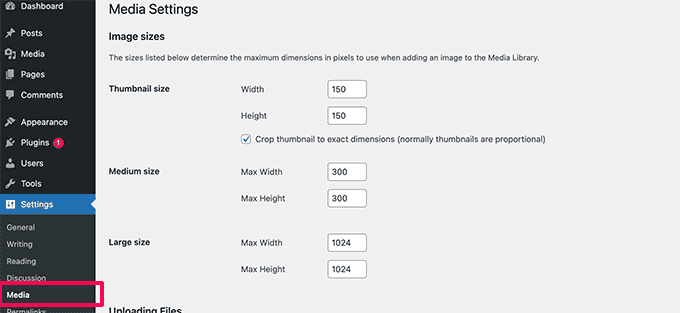
Você pode visualizar e até ajustar os tamanhos de imagem padrão do WordPress visitando a página Configurações » Mídia na área de administração do WordPress.

Você verá três tamanhos para Médio, Miniatura e Grande.

No entanto, seu tema WordPress pode criar seus próprios tamanhos de imagem adicionais e usá-los para diferentes seções do seu site.

Esses tamanhos não serão visíveis na tela Mídia, e a única maneira de visualizar esses tamanhos adicionais é acessando o Gerenciador de Arquivos em sua conta de hospedagem WordPress .

Em seguida, navegue até a pasta /wp-content/uploads/ e selecione qualquer pasta de ano para navegar. Isso ajudará você a ver todos os vários tamanhos de imagem que seu site WordPress está gerando.

Com isso dito, vamos dar uma olhada em diferentes áreas do seu site e quais tamanhos de imagem você deve usar nessas áreas.

Quais tamanhos de imagens usar nas postagens do blog

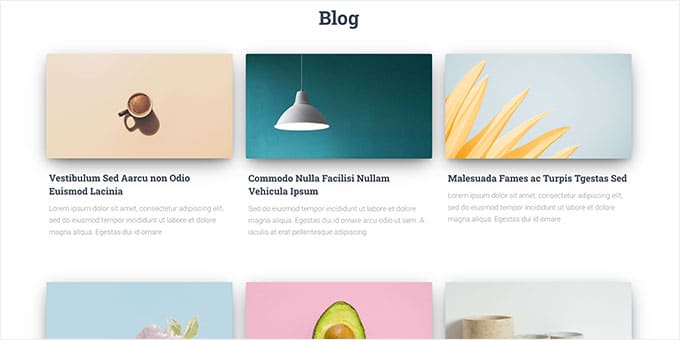
Você precisa escolher o tamanho da imagem para as postagens do seu blog com base no seu tema do WordPress .

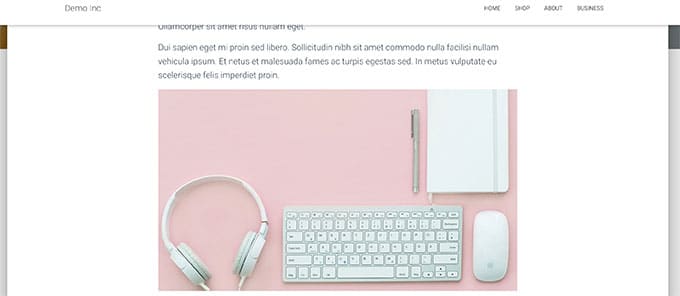
Por exemplo, alguns temas do WordPress vêm com um layout de coluna única que permite usar imagens mais amplas.

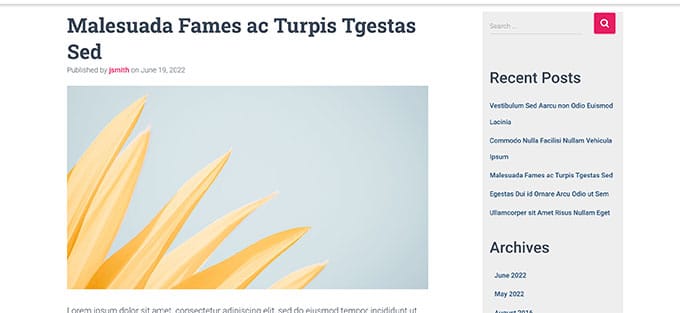
Por outro lado, alguns temas do WordPress usam layouts de várias colunas (conteúdo + barra lateral), o que significa que você precisa ajustar a largura da imagem de acordo.

Para a maioria dos blogs, você pode usar os seguintes tamanhos de imagem:

  • Layout de coluna única: 1200×675
  • Layout de duas colunas: 680×382

Agora, você pode notar que muitos sites populares do WordPress usam a mesma largura de imagem para todas as suas imagens dentro de um artigo. No entanto, esta não é uma regra estrita.

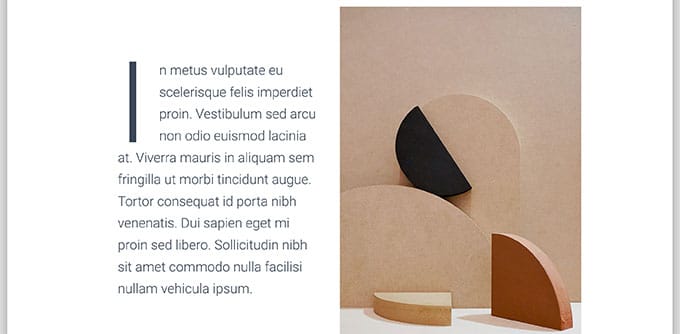
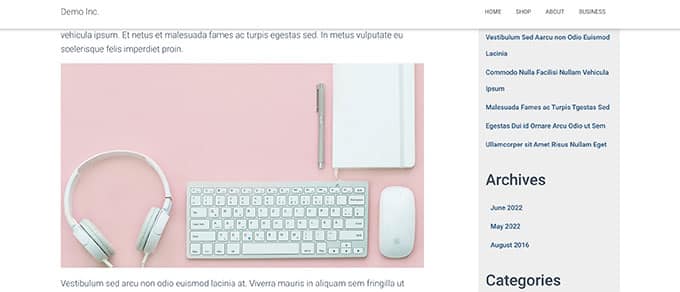
Por exemplo, se você precisar adicionar o bloco ‘Mídia e texto’, poderá ajustar o tamanho da imagem de acordo. No exemplo abaixo, estamos usando uma imagem em tamanho retrato ao lado de algum texto.

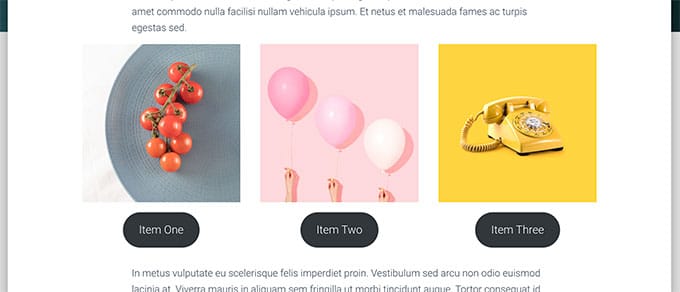
Da mesma forma, você pode querer usar imagens quadradas para algumas situações.

Por exemplo, aqui está um exemplo de imagens quadradas usadas em um layout de várias colunas.

Ao usar imagens quadradas, você só precisa garantir que as dimensões da imagem tenham a mesma largura e altura, como 300 x 300 pixels.

Quais tamanhos de imagem usar para imagens em destaque

Imagens em destaque , também chamadas de miniaturas de postagem, são um recurso de tema do WordPress. Isso significa que seu tema determinará o tamanho das imagens a serem exibidas.

Por exemplo, alguns temas do WordPress podem usar a proporção padrão de 16:9 para tamanhos de imagem em destaque (por exemplo, 680×382 pixels).

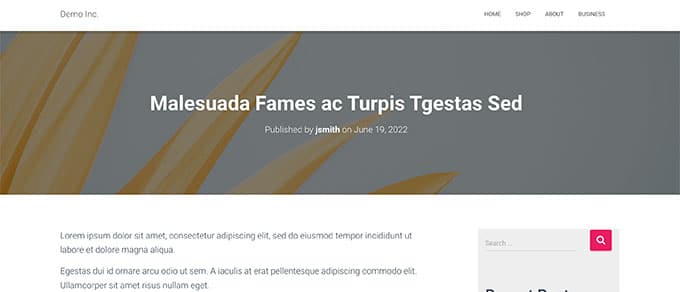
Alguns temas do WordPress também podem usar a imagem em destaque como uma imagem de cabeçalho maior. Para fazer isso, eles podem precisar de imagens maiores (como 1200×675).

As imagens em destaque são importantes, pois seu tema WordPress pode usá-las em diferentes áreas do seu site. Eles geralmente são a primeira coisa que seus visitantes veem, então você vai querer causar uma boa primeira impressão.

Recomendamos o uso de imagens maiores, para que elas ainda fiquem bonitas, sejam reduzidas ou usadas em modos mais amplos.

Da mesma forma, se o seu tema WordPress usa imagens quadradas para imagem em destaque, recomendamos o uso de imagens com pelo menos 600 × 600 pixels.

  • Para temas que usam imagens retangulares em destaque: 1200×687 pixels
  • Para temas que usam imagens quadradas em destaque: 600×600 pixels

Seu tema WordPress gerará tamanhos adicionais para imagens em destaque para uso em diferentes áreas, como página inicial , página do blog ou páginas de arquivo.

Quais tamanhos de imagem usar para mídias sociais

Agora, se o seu tema WordPress estiver usando imagens em destaque com proporção de 16:9, você também poderá usá-las como imagens de mídia social para Twitter e Facebook.

No entanto, você precisará informar explicitamente a essas plataformas qual imagem deseja exibir quando alguém compartilhar um artigo do seu site.

Para fazer isso, você precisará do plugin All in One SEO para WordPress. É o melhor plugin de SEO para WordPress no mercado usado por mais de 3 milhões de sites. Ele ajuda você a otimizar seu site para mecanismos de pesquisa e plataformas de mídia social.

Nota : Há também uma versão gratuita limitada do All in One SEO que você pode experimentar.

Primeiro, você precisa instalar e ativar o plugin. Para mais detalhes, veja nosso guia passo a passo sobre como instalar um plugin do WordPress .

Após a ativação, o plug-in iniciará o assistente de configuração. Siga as instruções na tela para concluir o assistente. Você também pode ver nosso guia sobre como configurar o All in One SEO para obter instruções passo a passo.

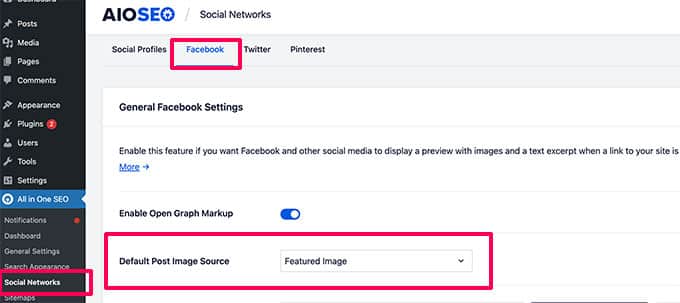
Depois disso, você precisa visitar a página All in One SEO »Redes Sociais e mudar para a guia Facebook. A partir daqui, você pode definir ‘Imagem em destaque’ como sua fonte de imagem padrão do Open Graph.

Você pode então mudar para a guia Twitter e fazer o mesmo.

Não se esqueça de clicar no botão Salvar alterações para armazenar suas configurações.

Agora, se o seu tema WordPress usou imagens em um tamanho diferente, o Facebook e o Twitter podem não conseguir exibir essas imagens corretamente.

Nesse caso, você pode fornecer às plataformas de mídia social uma imagem personalizada.

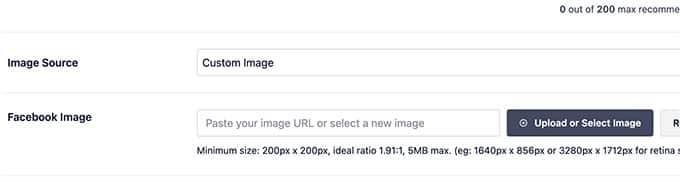
Basta criar uma imagem com proporção de 16:9 (1200×675 pixels ou 680×382 pixels). Em seguida, edite a postagem ou página e role para baixo até a seção Configurações do AIOSEO abaixo do editor.

A partir daqui, você precisa alternar para a guia Social e rolar para baixo até a seção Fonte de imagem. No menu suspenso, selecione Imagem personalizada e carregue sua imagem do Facebook.

Você precisará repetir o processo na guia Twitter também.

Você terá que fazer isso para todos os artigos que publicar para garantir que as mídias sociais usem a imagem que você deseja que eles usem.

Para obter mais tamanhos de imagem de mídia social, consulte nossa folha de dicas de mídia social do WordPress para iniciantes.

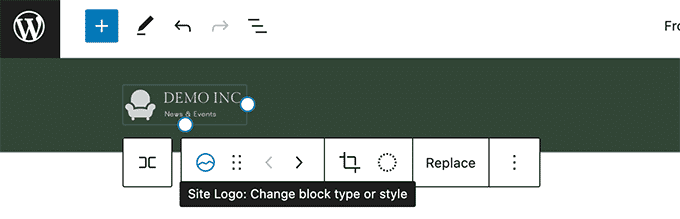
Qual tamanho de imagem usar para o logotipo do site no WordPress

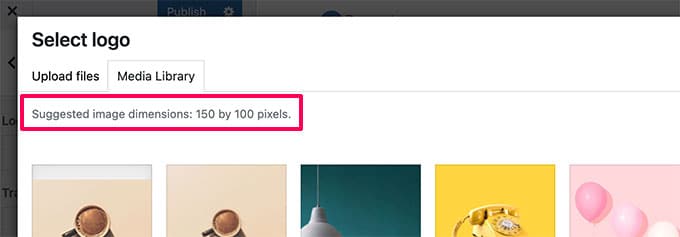
Muitos temas do WordPress permitem que você saiba qual tamanho de imagem você deve usar para o logotipo do seu site.

Por exemplo, nosso tema de demonstração mostra esta mensagem quando tentamos fazer upload de um logotipo.

No entanto, se você estiver usando um tema WordPress mais recente com recurso completo de edição de site , talvez não receba uma recomendação para o tamanho da imagem do logotipo.

Nesse caso, recomendamos fazer upload de diferentes estilos e tamanhos para ver o que fica melhor para sua marca. Um tamanho de imagem de logotipo de 300×200 pixels pode ser um bom ponto de partida.

Editando imagens para seu site WordPress

A maioria dos usuários do WordPress não são designers gráficos por profissão. No entanto, você precisará usar um software de edição de imagem para criar tamanhos de imagem para seu site WordPress.

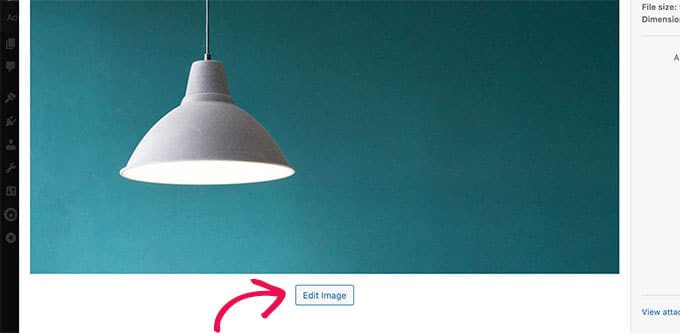
O próprio WordPress vem com algumas ferramentas básicas de edição de imagens. Para usá-los, basta acessar a página Mídia » Biblioteca e clicar em uma imagem.

Isso abrirá a imagem em um pop-up onde você verá um botão para editar a imagem.

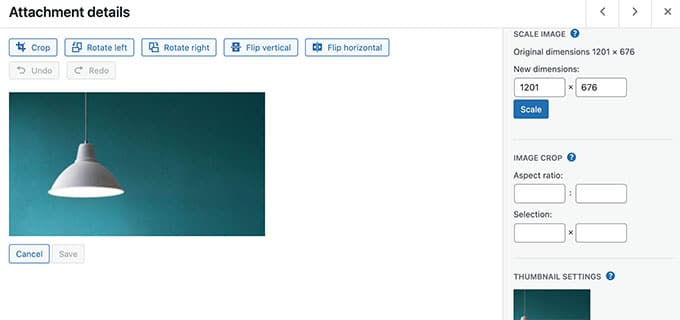
Isso abrirá as opções de edição.

As ferramentas incluem redimensionamento básico de imagem, corte, rotação e inversão.

Essa edição básica de imagem é útil se você precisar corrigir uma imagem rapidamente. No entanto, não é a melhor maneira de editar suas imagens no dia a dia.

Felizmente, existem várias opções gratuitas e baratas que você pode usar.

  • Canva – software gratuito de edição de imagens baseado na web. Ele também inclui modelos prontos para imagens de sites, logotipos, imagens de mídia social e muito mais.
  • Pixlr – Um software de edição de imagens baseado na web freemium. Pode ser usado para redimensionar facilmente as imagens para as postagens do seu blog.
  • Gimp – Software de edição de imagens gratuito e de código aberto. Funciona como um aplicativo de desktop nativo no Windows, Mac e Linux. Pode ser usado para redimensionar imagens, adicionar camadas de texto, editar fotos e muito mais.

Esperamos que este artigo tenha ajudado você a aprender mais sobre os tamanhos de imagem do WordPress e quais tamanhos de imagem usar em seu site.

Fonte:wpbeginner